想要利用 Olares 的强大性能放松一下?没有问题。借助 Steam Headless 应用,Olares 轻松化身为 Steam 串流服务器,让你可以通过 Moonlight 或 Steam Link 客户端在任意兼容设备上畅玩你最爱的游戏大作。
本教程将带你完成 Steam Headless 应用的安装、串流服务的配置、以及通过 Moonlight 客户端进行游戏串流。
目标
通过本教程,你将学习:
- 在 Olares 上安装 Steam Headless,并在 Steam 客户端上打开 Windows 游戏的兼容性。
- 配置 Sunshine 串流服务并与 Moonlight 客户端上的主机配对。
- 通过 Moonlight 客户端在本地或远程网络上进行游戏串流。
准备工作
开始前,请确保以下条件已满足:
- Olares 已安装在配有 NVIDIA 显卡的主机上并运行。
- 串流设备已安装 Moonlight 客户端。可访问 Moonlight 官网下载适合你设备的客户端并安装。
- 你的串流设备和 Olares 处于同一个局域网。
远程串流
如需远程串流,你需要提前在串流设备上安装 LarePass 客户端。请在 LarePass 官网上下载对应的版本。 - 拥有一个有效的 Steam 账号以访问你的游戏。
安装 Steam Headless
-
打开 Olares 应用市场,在"娱乐"分类下找到 Steam Headless 并点击安装。
-
安装完成后,打开应用,然后点击 Connect 进入 Steam Headless 的控制台。
-
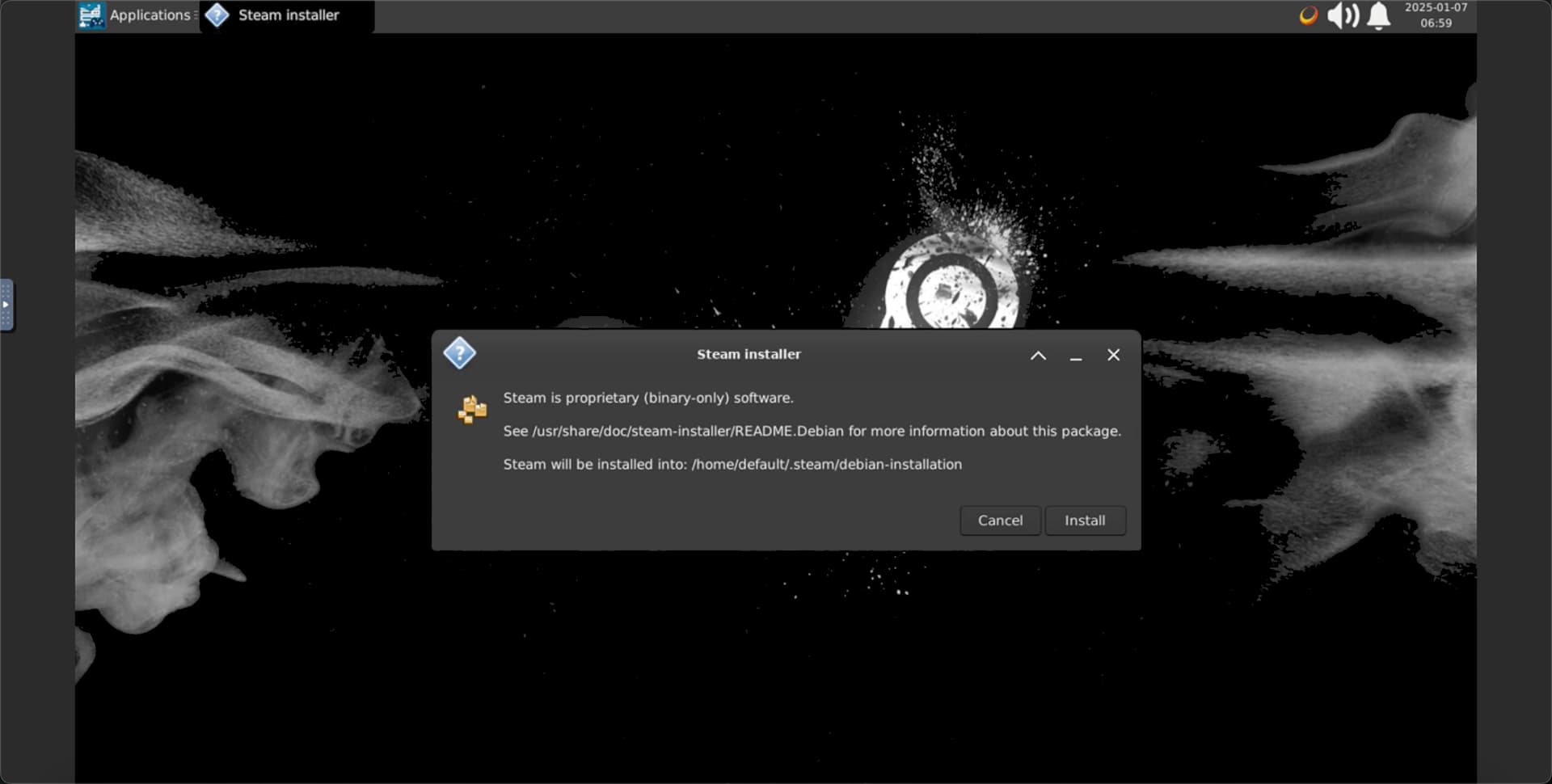
点击 Install 按钮以安装并更新 Steam 客户端。安装完毕后会自动跳转至 Steam 登录页面。
-
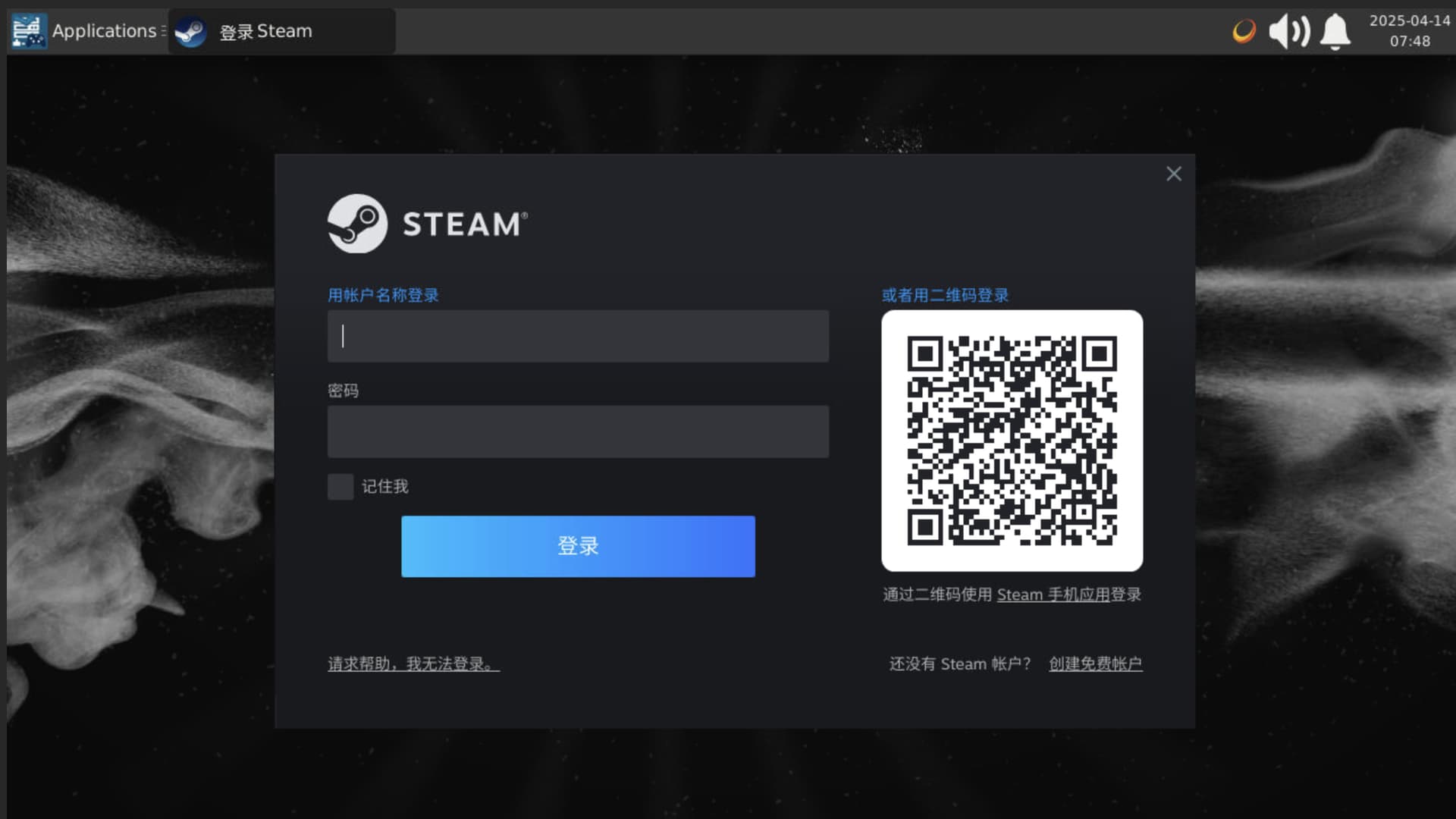
登录你的 Steam 账号并完成基本设置。
重试安装
由于国内网络环境限制,Steam 客户端安装和更新可能失败,此时可从 Steam Headless 控制台左上角进入 Applications > Internet > Steam 以重新安装。多次尝试一般可以成功。
设置 Steam 游戏兼容性
Olares 运行于 Linux 环境,需要通过 Proton 兼容层运行 Steam 上的 Windows 平台游戏。
-
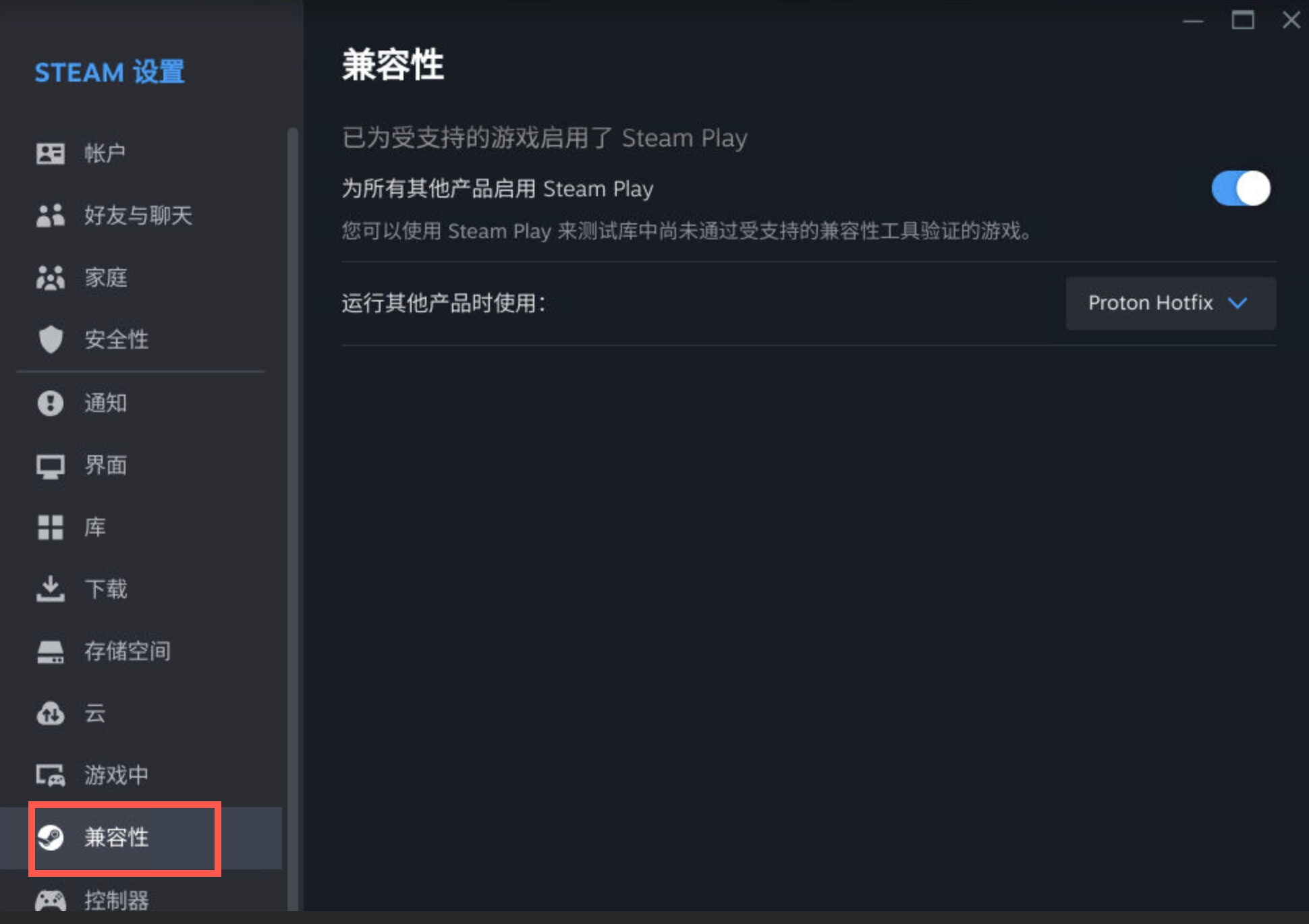
在 Steam 客户端页面左上角,点击 Steam > 设置。
-
前往 兼容性 选项,勾选为所有其他产品启用 Steam Play。
-
保存设置后重启 Steam 客户端即可查看全部游戏库。
配置串流服务
Steam Headless 集成了 Sunshine 串流服务器。要使用 Moonlight 客户端串流,还需在 Moonlight 上将游戏主机与 Sunshine 配对。
准备配对
-
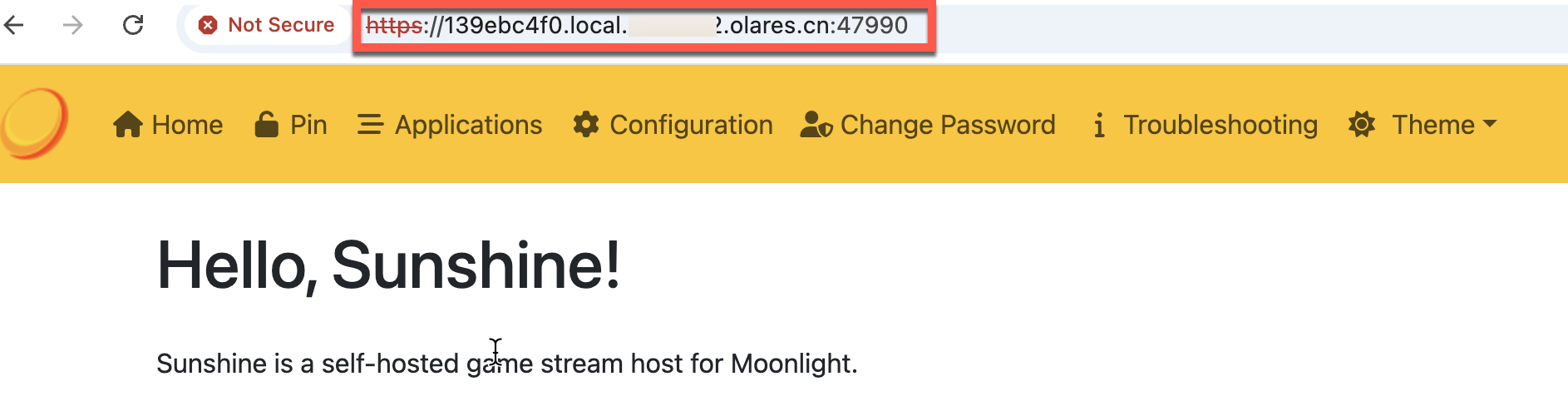
从浏览器获取 Steam Headless 页面的 URL,并添加端口号
:47990,如https://139ebc4f0.local.<你的olares ID>.olares.cn:47990。通过该网址访问 Sunshine 串流服务器的控制页面。 -
首次访问时,请使用以下默认凭据登录:
- 用户名:
sam - 密码:
password
- 用户名:
-
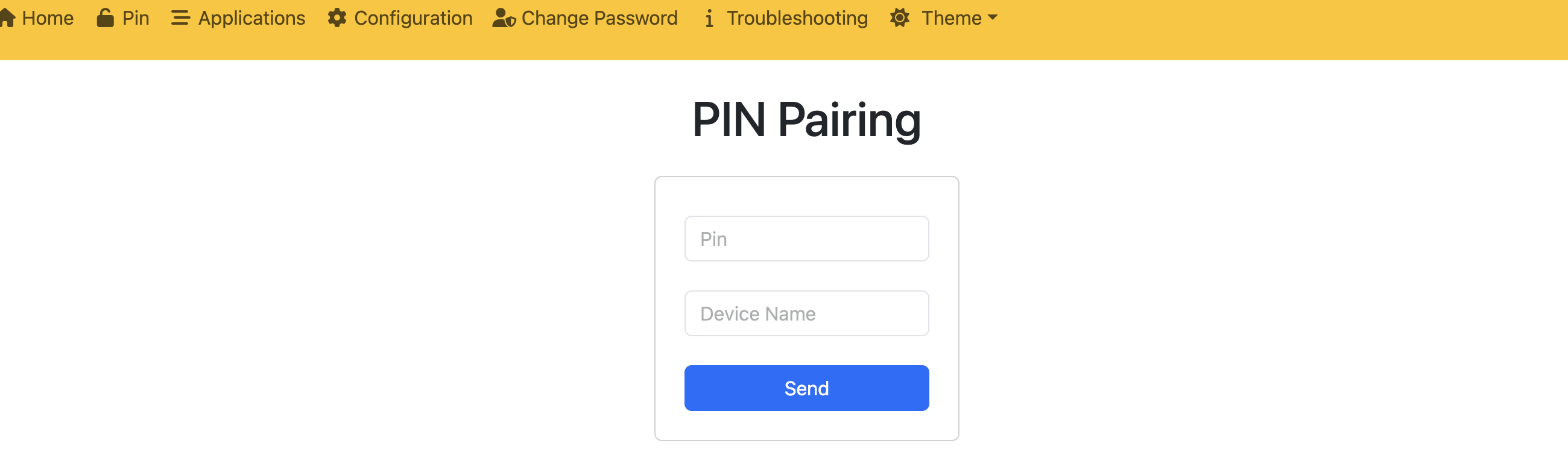
点击 Pin 标签进入配对页面,你将看到输入配对码的提示。
在 Moonlight 端添加主机
-
在串流设备上打开 Moonlight 客户端,点击右上角 add_to_queue 按钮添加主机。
-
输入主机 IP 地址,即 Steam 的本地 URL:
139ebc4f0.local.<你的olares ID>.olares.cn。注意
仅需填入 URL 部分(无需https://),要包含local关键词。 -
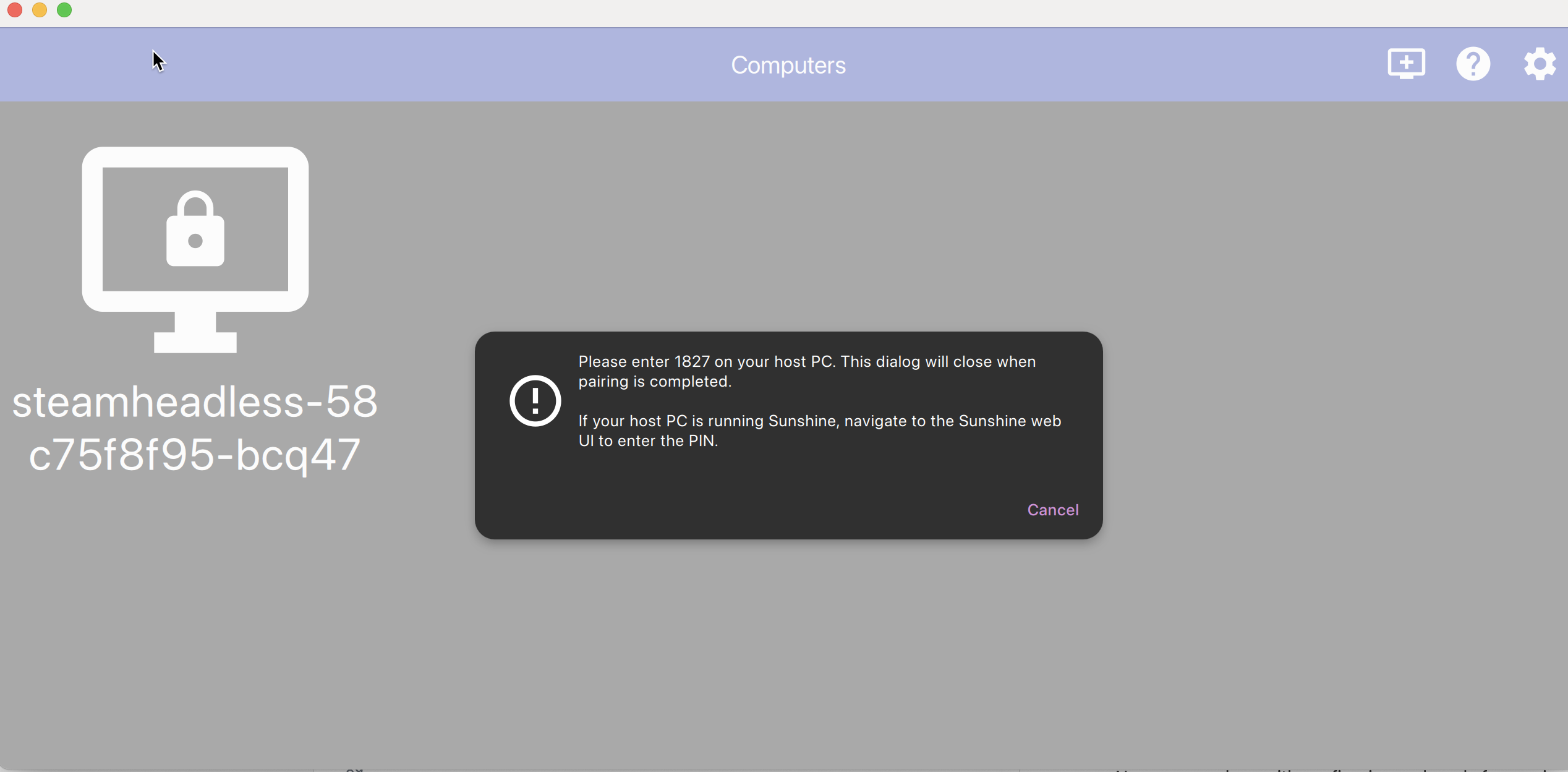
点击确定,界面上会出现一个锁定状态的主机图标。
-
点击主机图标获取配对码。
完成配对
-
在 Sunshine 的配对页面中输入配对码和设备名称。
-
点击 Send 完成配对。配对成功,你将看到提示信息:“Success! Please check Moonlight to continue”。
-
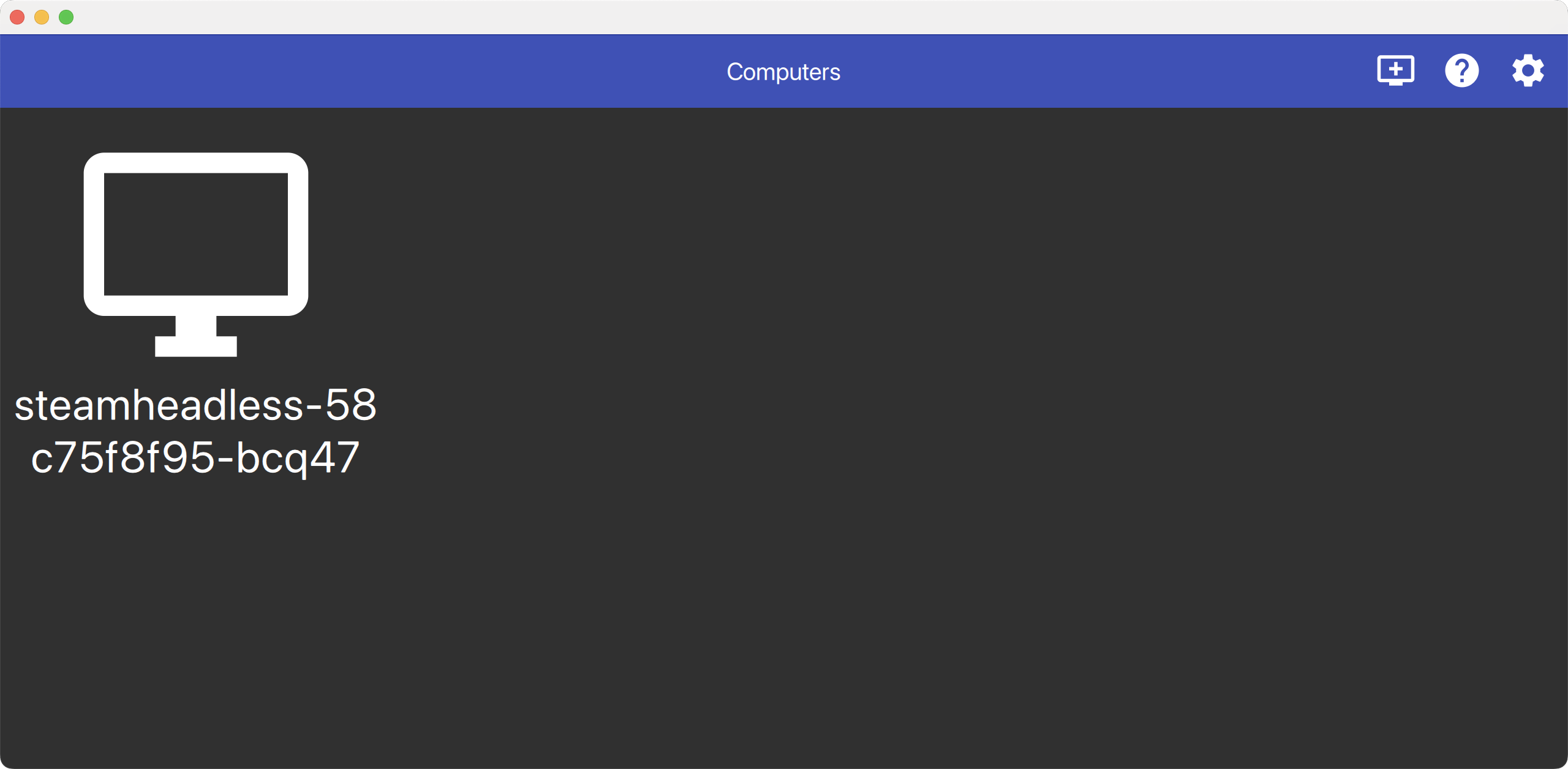
返回 Moonlight 界面,主机图标应变为激活状态。
开始串流
配置完成后,尽情享受串流游戏的乐趣吧。
本地串流
如果你的串流设备与 Olares 处于同一局域网中:
-
在串流设备上打开 Moonlight 客户端。
-
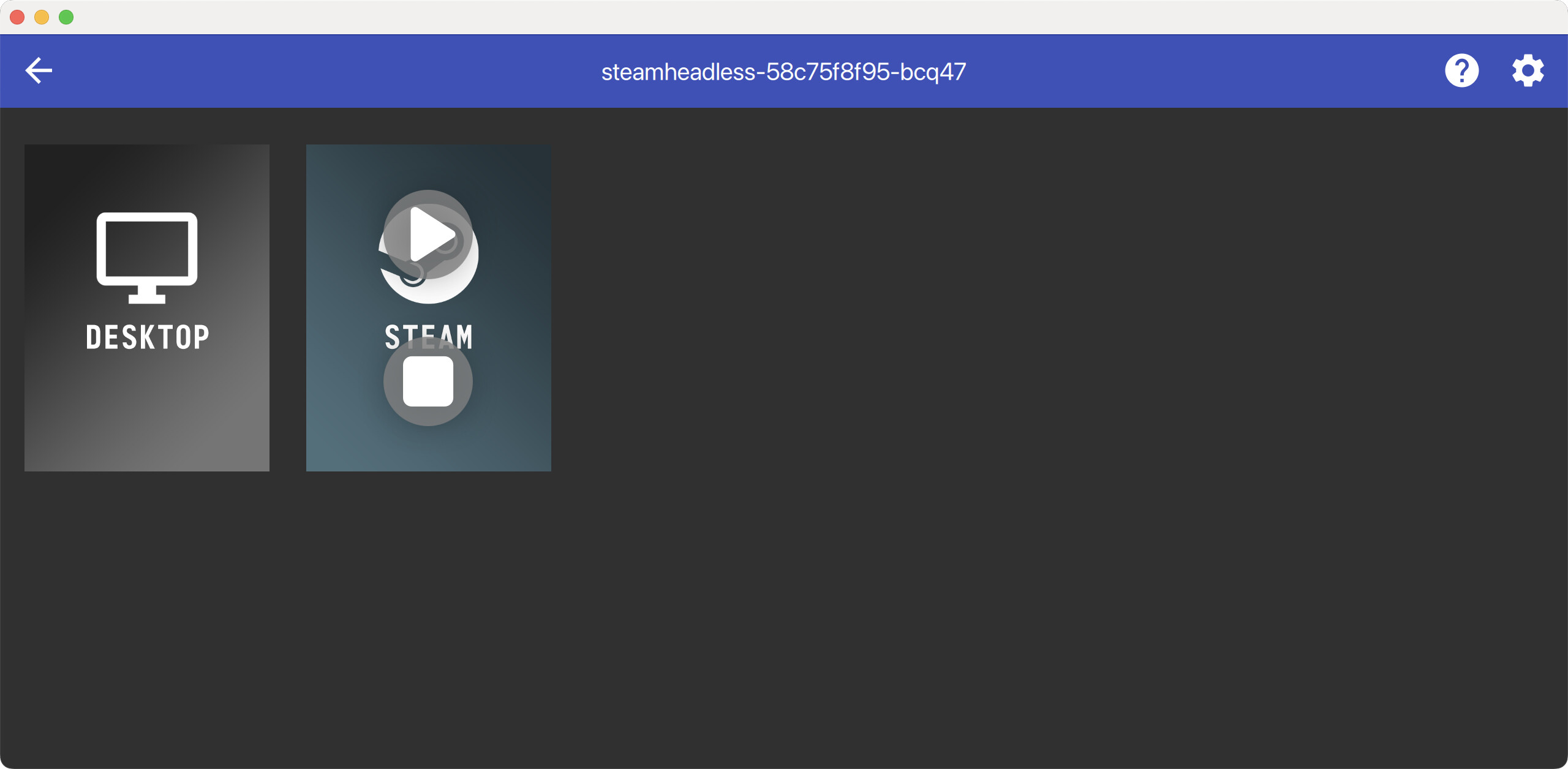
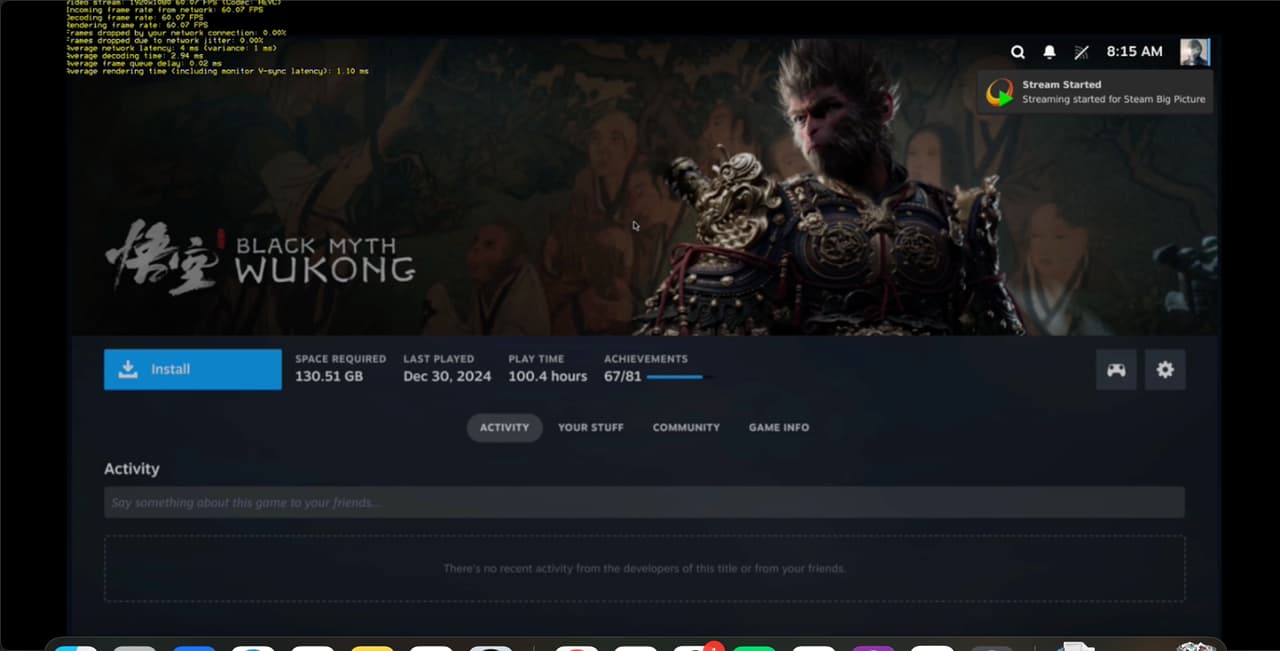
点击主机图标,之后点击 Steam 图标进入 Steam Big Picture 模式开始游戏。
远程串流
借助 Olares 的专用网络,即使不在同一网络中,也能获得流畅的游戏串流体验。
启用专用网络的步骤如下:
-
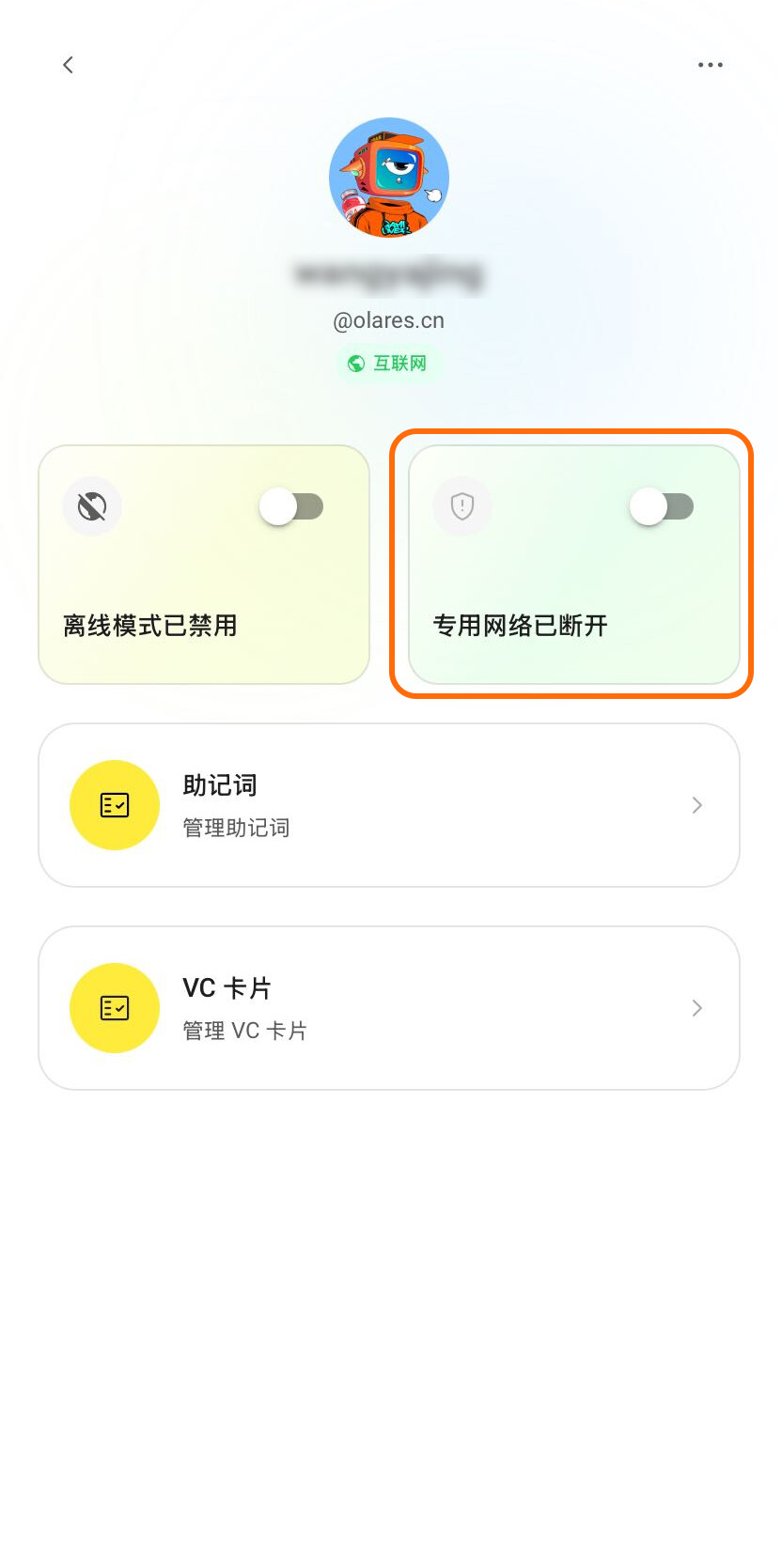
移动端
-
打开 LarePass,进入设置 > 账户。
-
打开专用网络开关。
-
-
桌面端
-
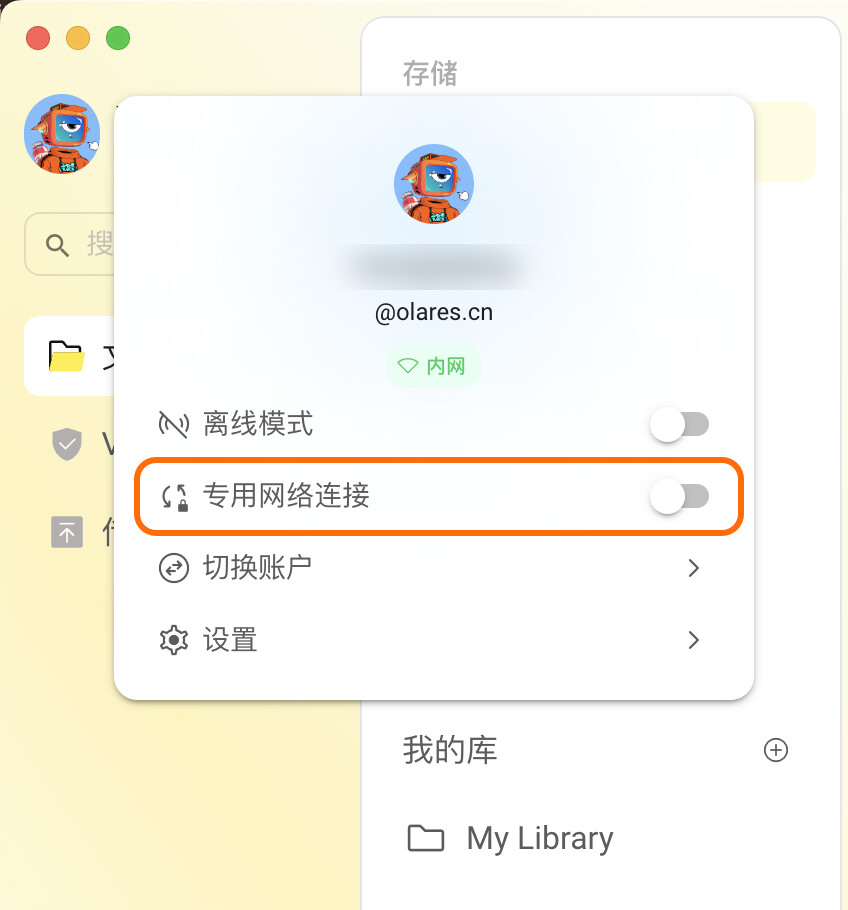
打开 LarePass,点击主界面左上角头像区域。
-
在弹出的面板中打开专用网络开关。
-
开启专用网络后,操作步骤与本地串流一致。
常见问题
为什么我看到的画面不是全屏?
可能是分辨率设置问题。你可以尝试以下方式:
-
在 Moonlight 中进入设置 > 基本设置 > 分辨率和帧率进行调整。
-
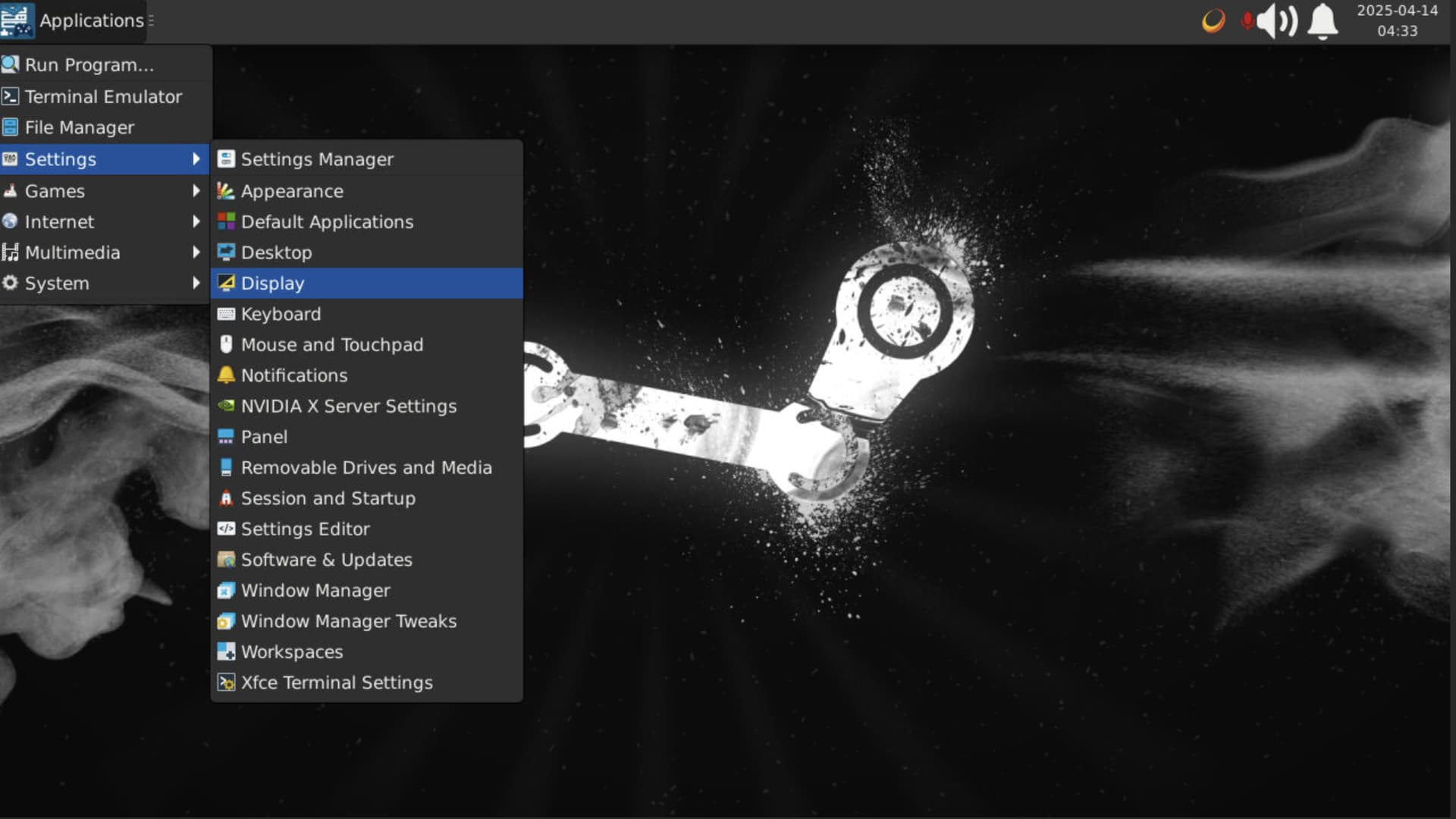
从 Steam Headless 控制台左上角进入 Applications > Settings > Display 中修改分辨率。
如何在全屏模式下退出串流?
要退出串流的游戏画面:
- Windows:请使用快捷键组合 Ctrl + Alt + Shift + Q。
- Mac:请使用快捷键组合 Command (⌘) + Option (⌥) + Shift + Q.
- 移动设备:请使用手柄按键组合 Start + Select + L1 + R1。
游戏结束后,建议退出 Steam Big Picture 模式以释放 Olares 系统资源。
我下载的游戏存在哪里?
默认情况下,默认情况下,游戏下载目录为:
/Cache/olares/steam-headless/c0/.steam/debian-installation/steamapps/common。
建议不要修改默认下载路径。