Jaaz 是全球首个开源的多模态创意助手,可以作为 Canva 的替代品,并优先考虑隐私,支持本地化使用。通过 Olares,你可以轻松地将 Jaaz 与本地运行的 AI 模型(如 Ollama 和 ComfyUI)集成,打造一个完全私有化、端到端的 AI 设计工作流。
本教程将引导你完成在 Olares 上安装 Jaaz,并将其连接到 Ollama 和 ComfyUI 的全过程。
注意
Jaaz 仍在积极开发中,界面和功能可能会随着新版本的发布而有所变化。使用时请以实际为准。
目标
通过本教程后,你将学习:
-
将 Jaaz 连接到本地 Ollama 服务以进行文本生成。
-
将 Jaaz 连接到本地 ComfyUI 服务以进行图像生成。
-
配置并使用完整的本地化工作流来生成第一个 AI 设计。
准备工作
在开始之前,请确保满足以下条件:
-
已安装 Ollama 并已下载 Qwen3 模型。
注意
对于 12GB 以上显存,推荐下载 14B 版本(
qwn3:14b)。对于 12GB 及以下显存,推荐下载 8B 版本(qwn3:8b)。 -
已安装 ComfyUI 共享版。
-
有一个可以正常工作的 ComfyUI 工作流。
注意
教程将以 Flux.1 Dev FP8 量化工作流为例。请确保你已将主模型文件放置在以下路径。这个目录对应 ComfyUI 配置中的
checkpoints文件夹。External/ai/model/ ├── main/ │ └── flux1-dev-fp8.safetensors
安装 Jaaz
-
打开 Olares 应用市场,左侧导航栏点击搜索。
-
输入
Jaaz,点击获取、安装。
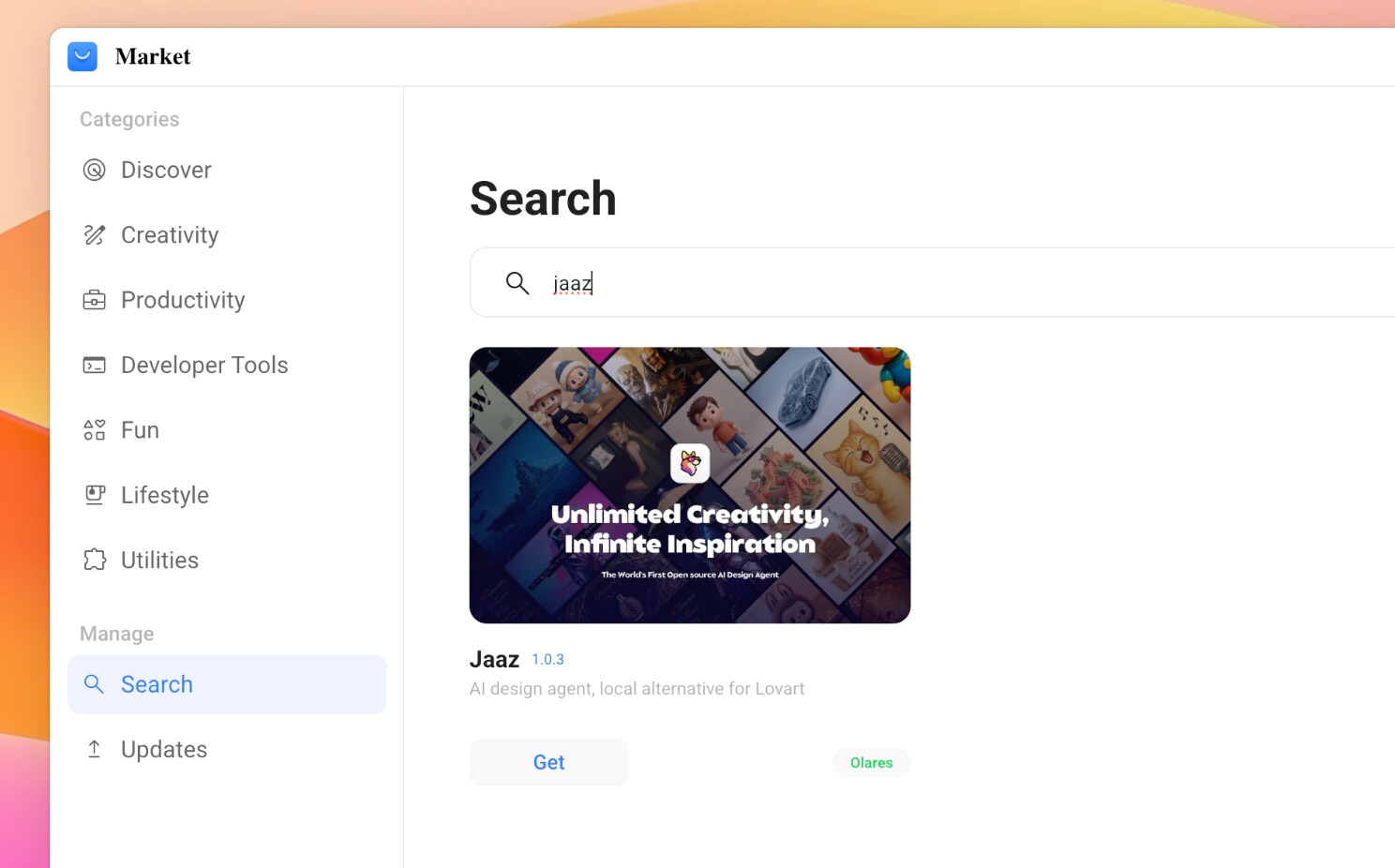
安装完成后,点击打开启动应用。
提示
为了获得更好的操作体验,建议在新浏览器标签页中打开 Jaaz。
注意
由于我们在本地运行 Jaaz,如果弹窗提示登录,直接点击登录界面右上角的 “X” 关闭。
连接 Ollama
-
在 Jaaz 界面的右上角工具栏中,找到并点击 “设置” 图标。
-
Ollama 部分的 API 地址字段,填入 Ollama API 的前端或后端地址。将“
{OlaresID}”替换为实际的 Olares ID 前缀。- 前端地址:
http://39975b9a1.{OlaresID}.olares.cn- 后端地址:
http://ollama.ollama-{OlaresID}:11434例如,如果你的 Olares ID 为
alice123,对应 Ollama API 的前端和后端地址为:http://39975b9a1.alice123.olares.cn #前端地址 http://ollama.ollama-{OlaresID}:11434 #后端地址注意
API 密钥字段可以留空。
-
点击保存设置。
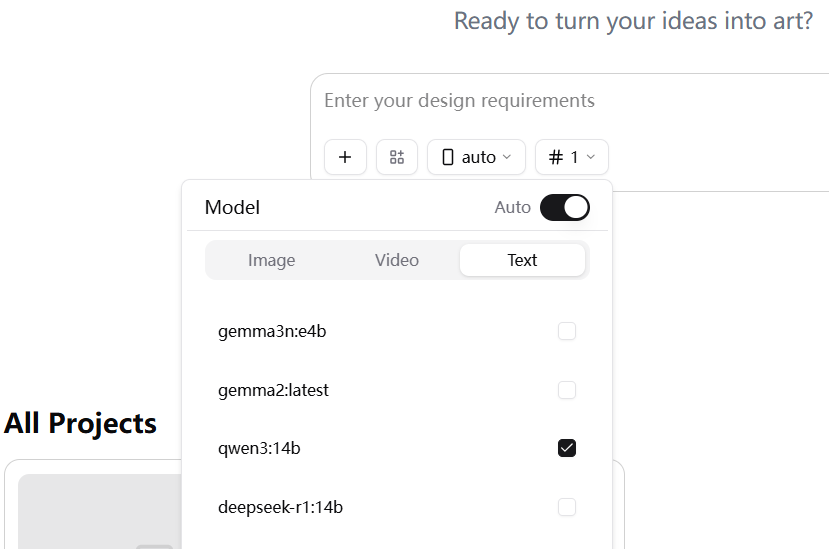
返回 Jaaz 主页面并刷新,就可以在模型列表中看到 Ollama 里的本地模型。
准备 ComfyUI 工作流
-
从启动台打开 ComfyUI 共享版,如果服务已停止,点击启动,然后点击打开。
-
在 ComfyUI 页面打开可用工作流,点击运行测试是否能正常生图。
-
确认工作流可正常使用后,右上角点击 ComfyUI 图标,选择文件 > 导出(API),将工作流保存为 JSON 文件。
如果你使用 flux1-dev-fp8.safetensors 模型,也可以直接使用下面的 JSON 文件。
flux_dev_checkpoint_example.json
连接 ComfyUI
连接 ComfyUI 的过程与连接 Ollama 相似。
-
在 Jaaz 界面的右上角工具栏中,找到并点击“设置” 图标。
-
ComfyUI 的 API 地址字段,填入 ComfyUI 的前端地址。将“
{OlaresID}”替换为实际的 Olares ID 前缀。https://7415736f0.{OlaresID}.olares.cn例如,如果你的 Olares ID 为
alice123,对应 ComfyUI 的前端地址为:https://7415736f0.alice123.olares.cn -
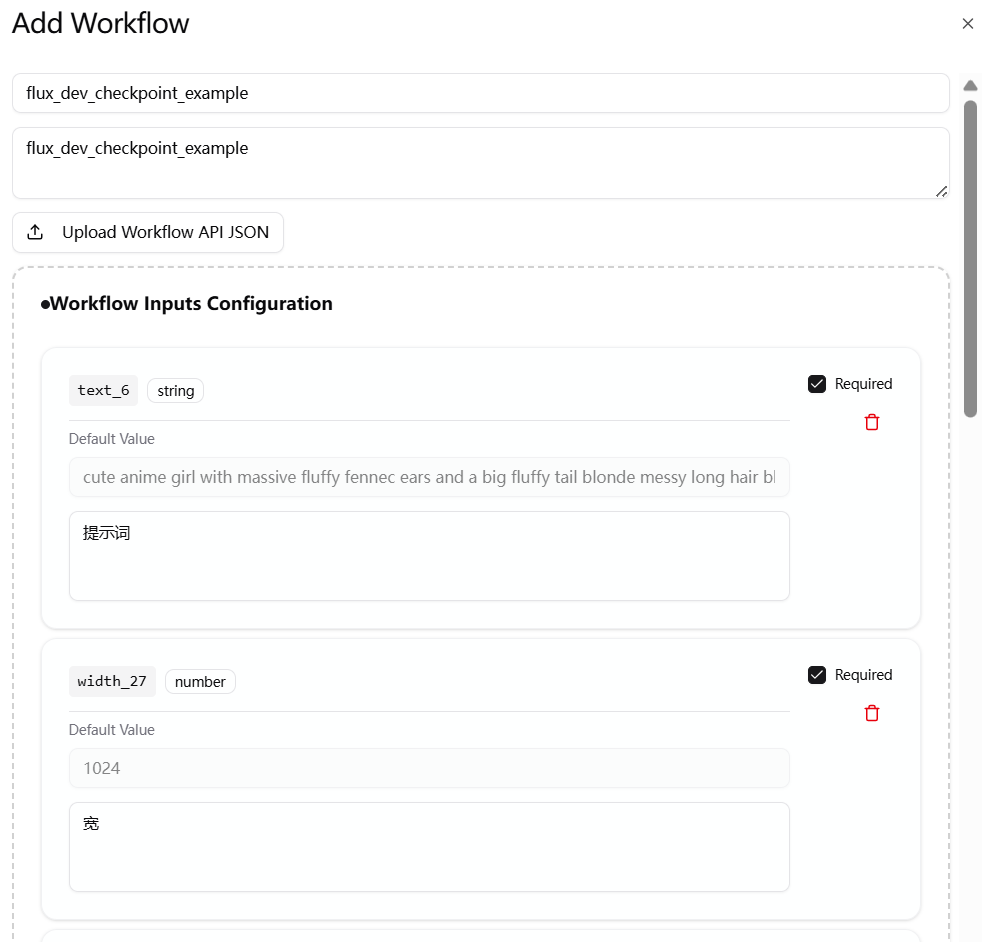
点击添加工作流,上传下载好的 JSON 文件。
-
添加工作流描述,如
flux_dev_checkpoint_example。 -
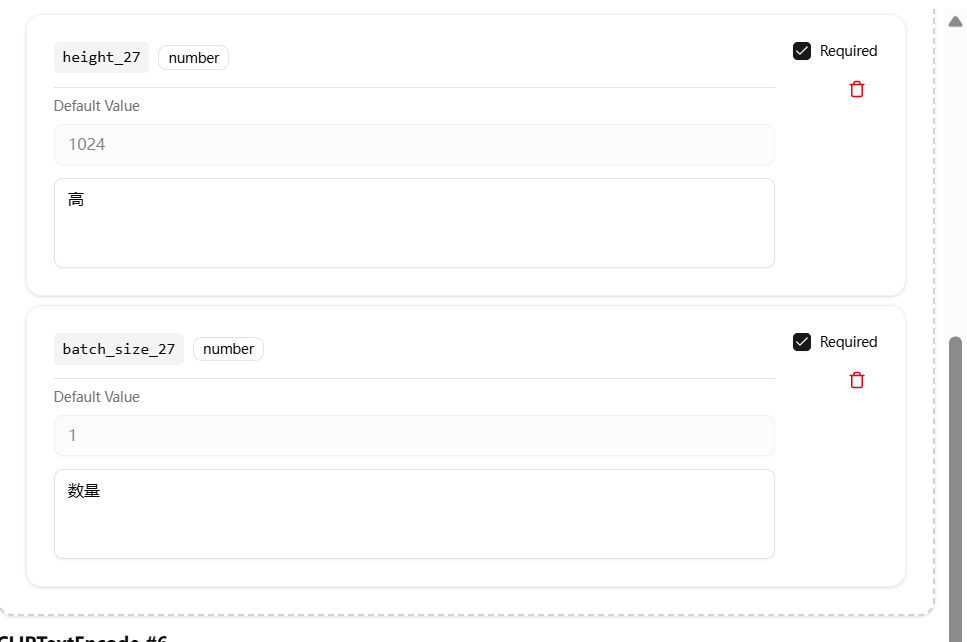
为 Jaaz 指定可以控制工作流中的哪些参数,点击 添加输入参数:
-
文本提示词
-
宽度
-
高度
-
数量
-
-
依次添加描述并勾选 Required。
- 点击提交保存设置。
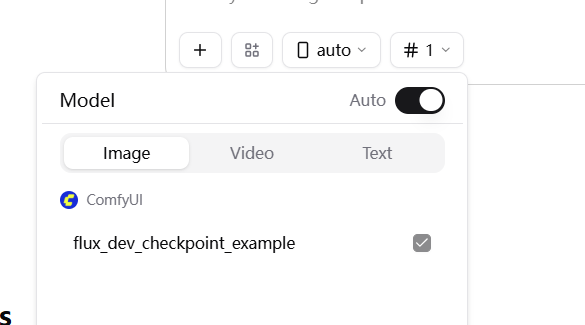
返回主界面,就可以在模型列表中看到刚才添加的生图工作流。
使用 Jaaz 生成设计
-
在主界面中选择要使用的文本模型 Qwen3 和生图工作流。
-
输入设计需求,例如:
画一只可爱的柯基,按下回车。
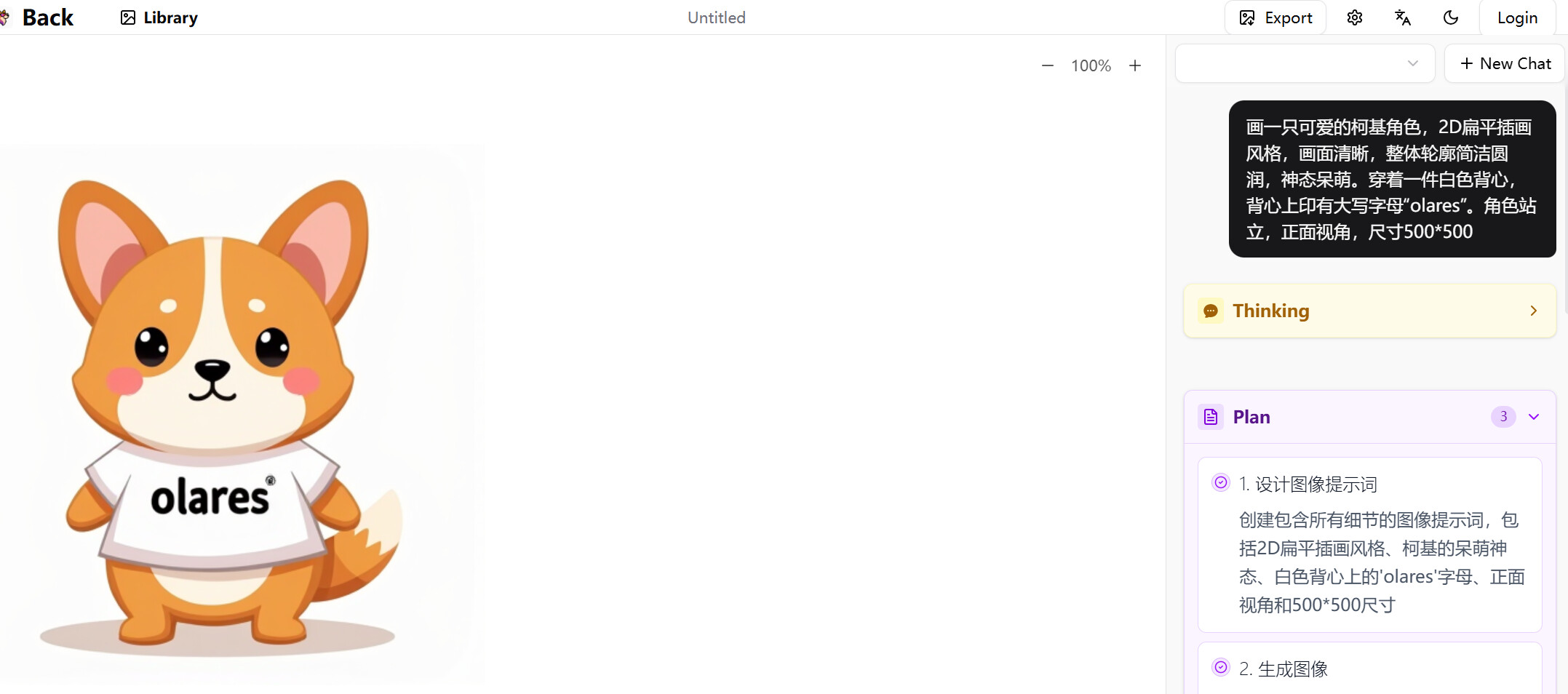
Jaaz 会进入设计画布界面。在右侧,你可以看到它正在分析你的需求并拆解任务。
稍等片刻,生成的图片就会出现在画布上。你可以随意移动、缩放它,并继续你的设计。
迭代优化
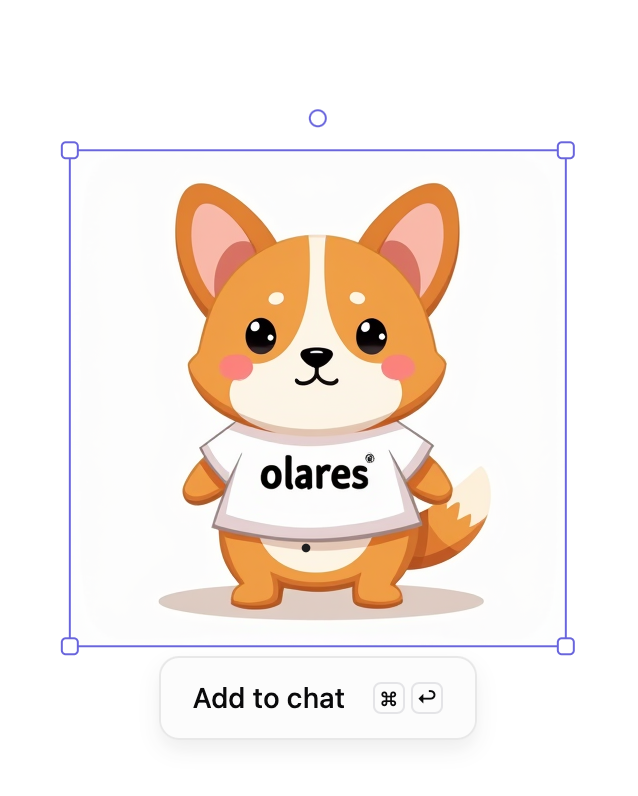
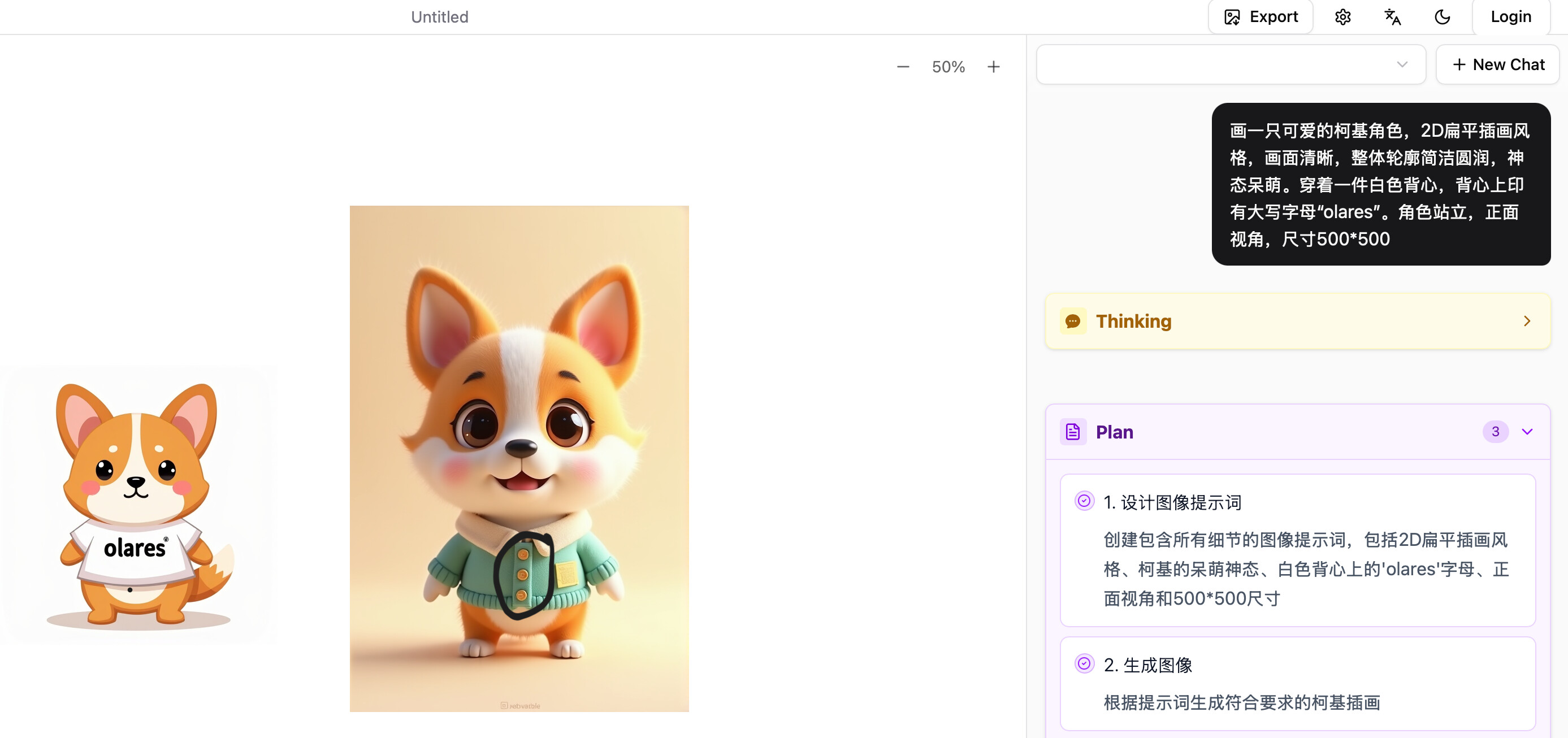
你可以选中生成的图片,点击添加到聊天,让 Jaaz 在当前设计的基础上进行后续的迭代和修改。
导出设计素材
完成设计后,选中你需要的素材,右上角点击导出即可下载。
问题排查
Jaaz 应用重启后配置丢失
如果 Jaaz 应用重启之后,之前设置的 Ollama 和 ComfyUI 连接配置丢失,请重新配置 Ollama 和 ComfyUI。
Jaaz 应用生图报错
如果生成图片时遇到错误或长时间没有响应,检查相关服务的日志:
-
打开控制面板。
-
分别查看 Ollama 和 ComfyUI 的容器日志,以获取具体的错误信息。
后续步骤
- 优化 ComfyUI 工作流
你可以结合显卡情况,选择量化程度更高的工模型以提升生图速度。探索或创建更复杂的工作流,例如用于提升图像生成速度或实现特定风格(如动漫、写实)的工作流,并将其集成到 Jaaz 中。