概述
本文档介绍了AWS EC2与DigitalOcean安装Olares的场景,其中包括使用自己的公网IP/安装集群。
AWS
前置准备
- 创建安全组
入方向:开启80、443、30180给所有的IPv4以及IPv6,22端口您可以基于您的固定IP进行设置。
出方向:开启所有流量到所有地址
如下图:


-
创建EC2
-
选择系统为Ubuntu Server 22.04 LTS。
-
机型为4核16G,比如m6.xlarge。
-
您可以新创建一个登录pem,稍后会登录使用。
-
安全组选我们刚刚创建的olares。
-
初始硬盘建议为100G以上的GP2或GP3。
-
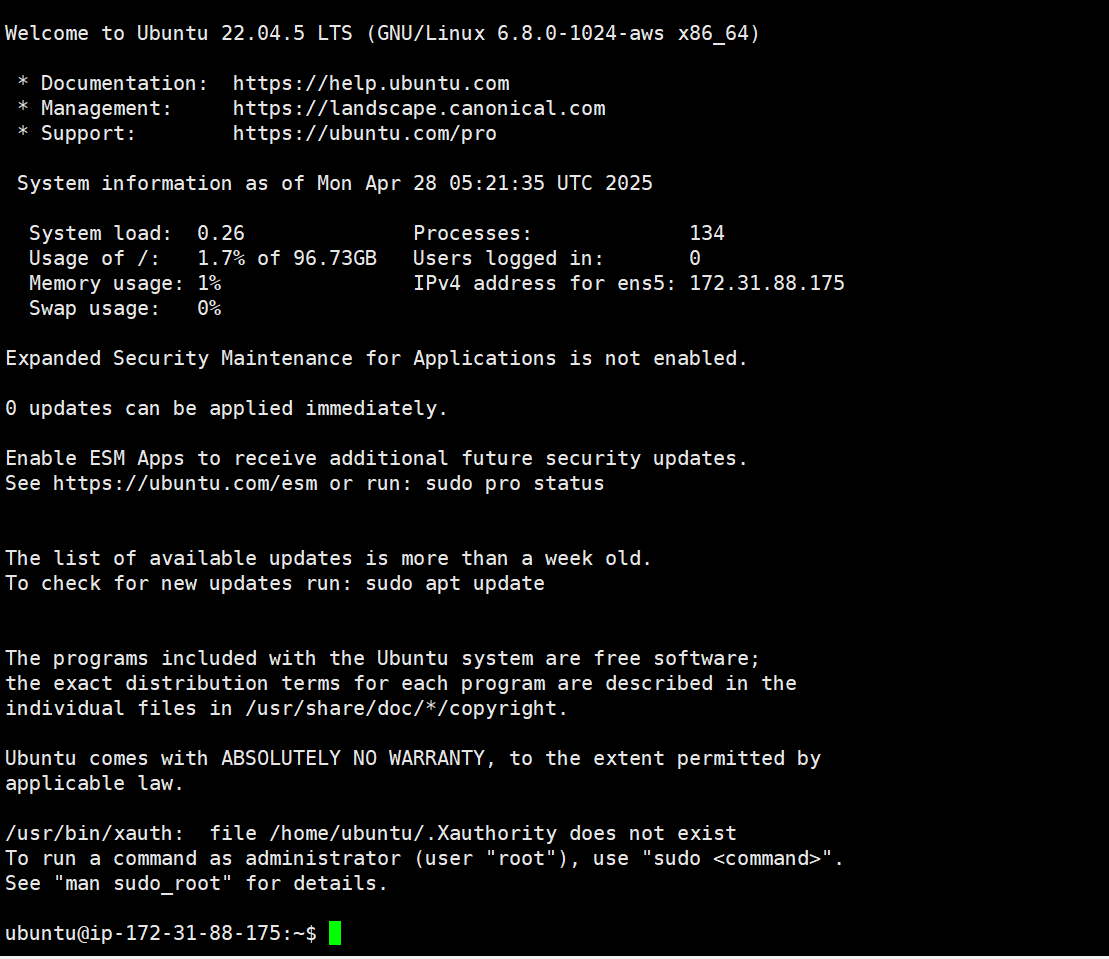
使用ssh工具登录你创建成功的EC2。
登录成功后如图所示:
安装
单机模式
- 开始安装
export PUBLICLY_ACCESSIBLE=1 \
  && curl -sSfL https://olares.sh | bash -
其中系统将开始下载镜像并安装Olares。
- 输入OlaresID
当镜像下载完成。会要求您输入自己的OlaresID

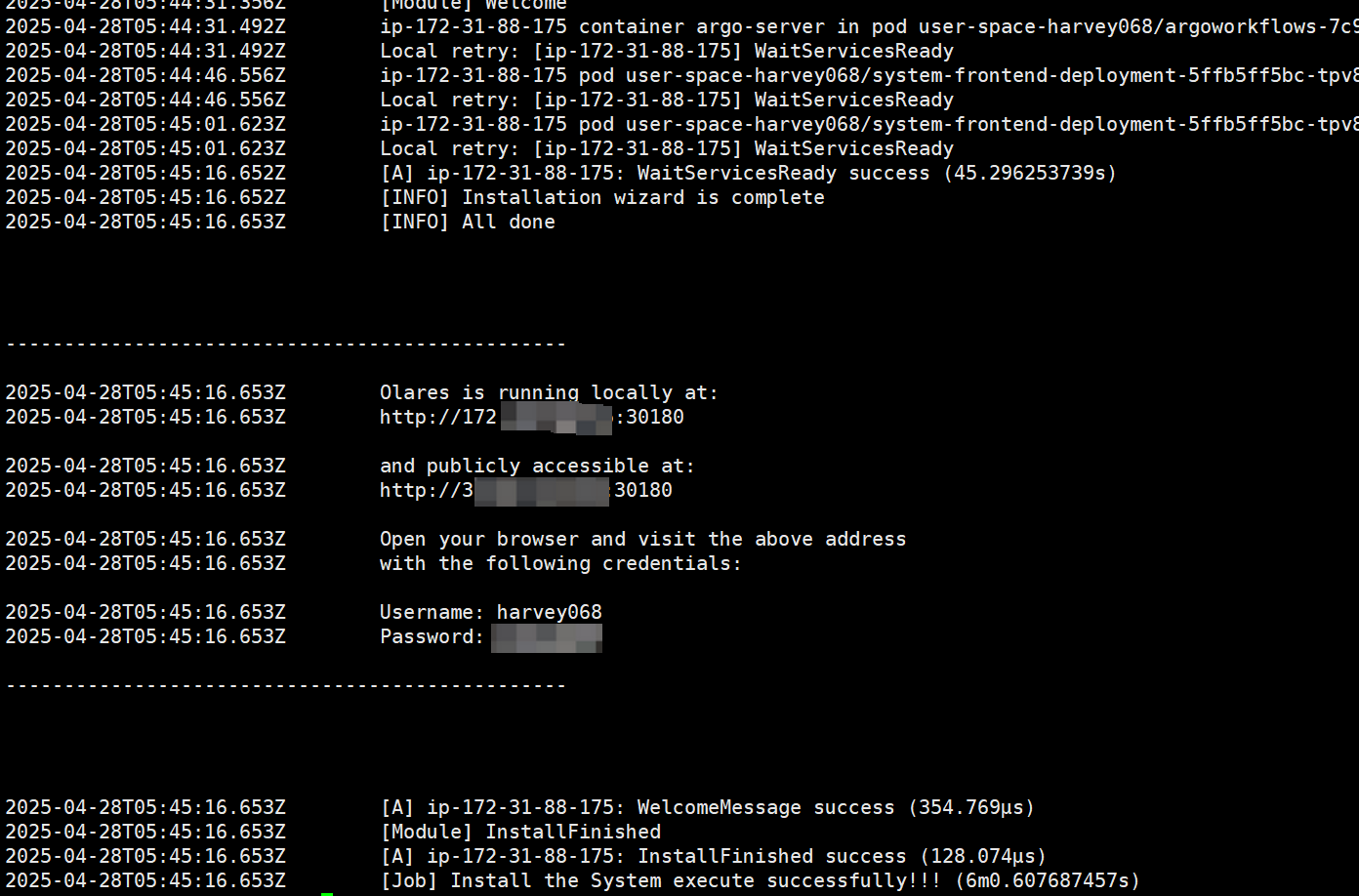
输入后回车即可,系统将继续完成剩下安装步骤,直至显示如下日志时代表安装成功
- 复制公网IP:30180到浏览器,然后按提示完成激活流程。
集群模式
前置条件
-
当前节点与主节点可通过IP互相连通,即两节点需位于同一局域网中且内网互通。
-
主节点已安装了1.11.3 / 1.12.0 以上版本的Olares,且安装时启用了JuiceFS(安装命令添加JUICEFS=“1”)。
-
当前节点与主节点的hostname不冲突。
-
当前节点能通过SSH访问主节点,如:主节点的root用户(或具有sudo权限的用户)已添加了当前节点的SSH公钥,或可通过密码进行SSH认证。
-
仅支持Linux机器加入Olares集群。
安装Master
安装命令与单机模式类型,但需要开启JUICEFS。
执行如下命令:
export PUBLICLY_ACCESSIBLE=1 \
  JUICEFS="1" \
  && curl -sSfL https://olares.sh | bash -
其他流程与单机模式安装类似,安装完成后需先激活才能添加Worker。
安装Worker
- 修改Master安全组入权限内网互通。
在安全组入添加规则,所有流量,172.31.0.0:16(如果你的内网ip不是172.31开头请修改它)
-
申请Worker主机,选择与Master一个区域,并且是一个安全组。
-
登录新申请的Worker主机并生成免密登录密钥。
sudo -i
cd .ssh
ssh-keygen -t rsa -b 4096 -C "olares"
# 回车确认生成密钥对
# 复制id_rsa.pub的内容
-
登录Master主机,将复制的公钥内容添加到/root/.ssh/authorized_keys,这样就完成了Worker对Master的免密登录。
-
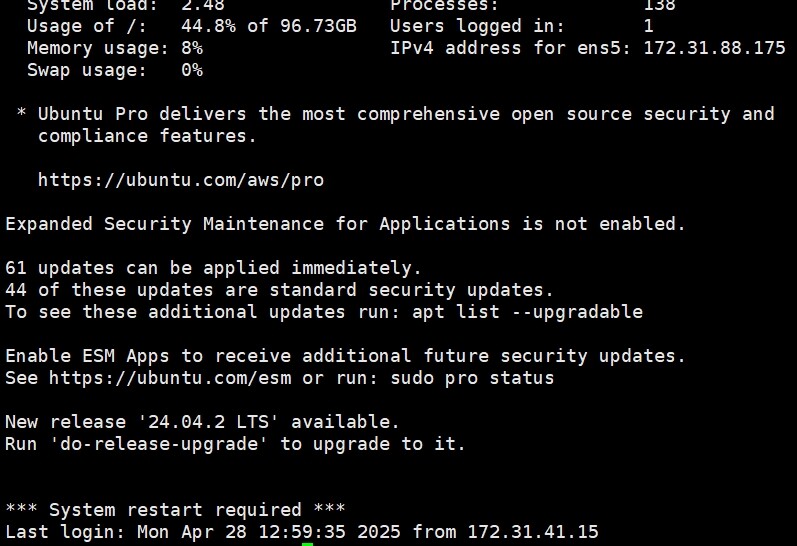
测试免密登录,回到Worker机
ssh root@172.31.2.23 #你的Master内网IP。从控制台可以看到
登录成功如下图:
- 回到Worker机,修改并执行以下命令(注意替换MASTER_HOST为你的Master主机内网IP)。
export MASTER_HOST=172.31.88.175 \
  MASTER_SSH_USER=root \
  MASTER_SSH_PRIVATE_KEY_PATH=~/.ssh/id_rsa \
  JUICEFS="1" \
  && curl -sSfL https://joincluster.joinolares.cn | sh
- 验证Worker添加是否成功
sudo kubectl get nodes
但看到以下结果,代表Worker添加成功

DigitalOcean
前置准备
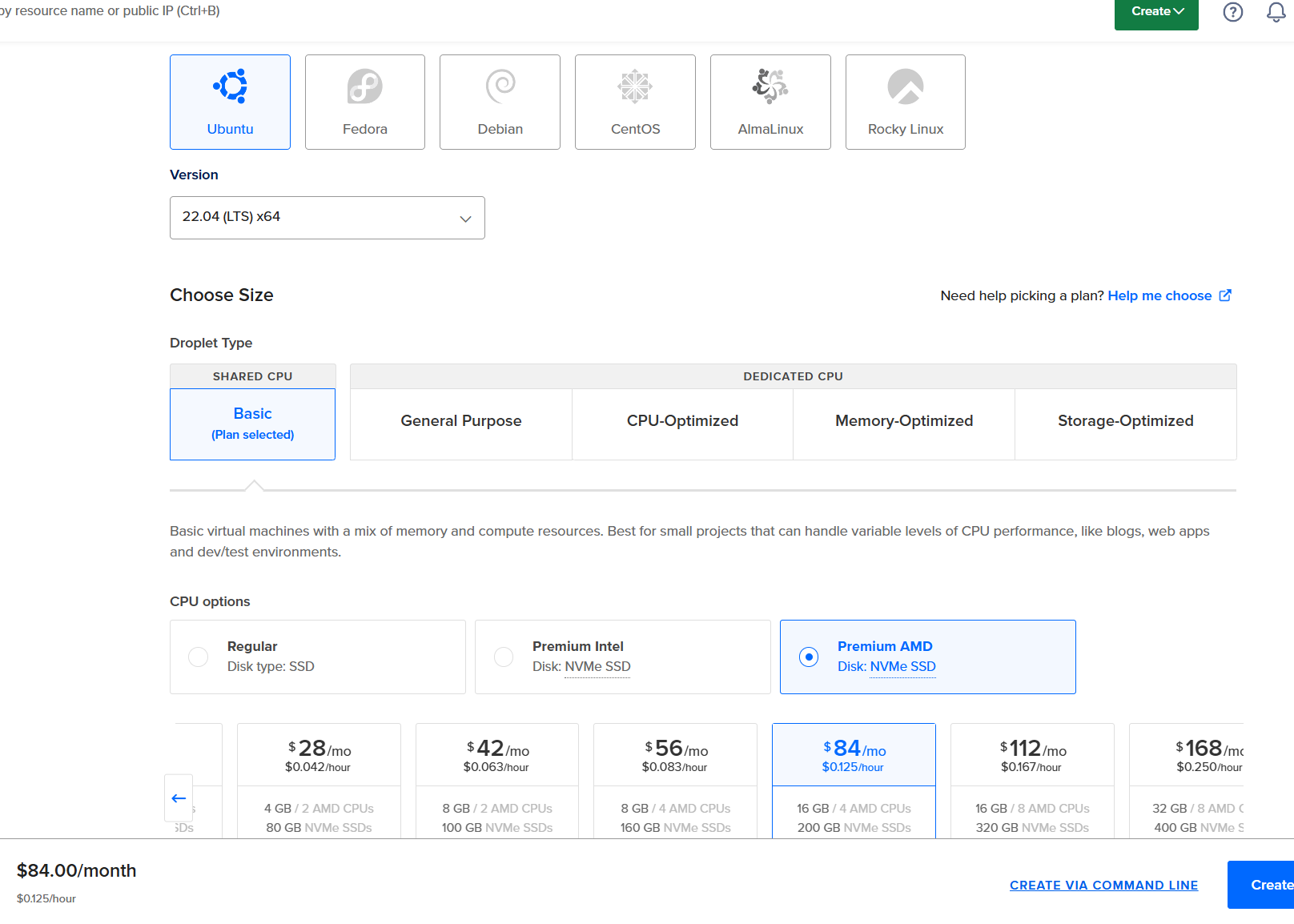
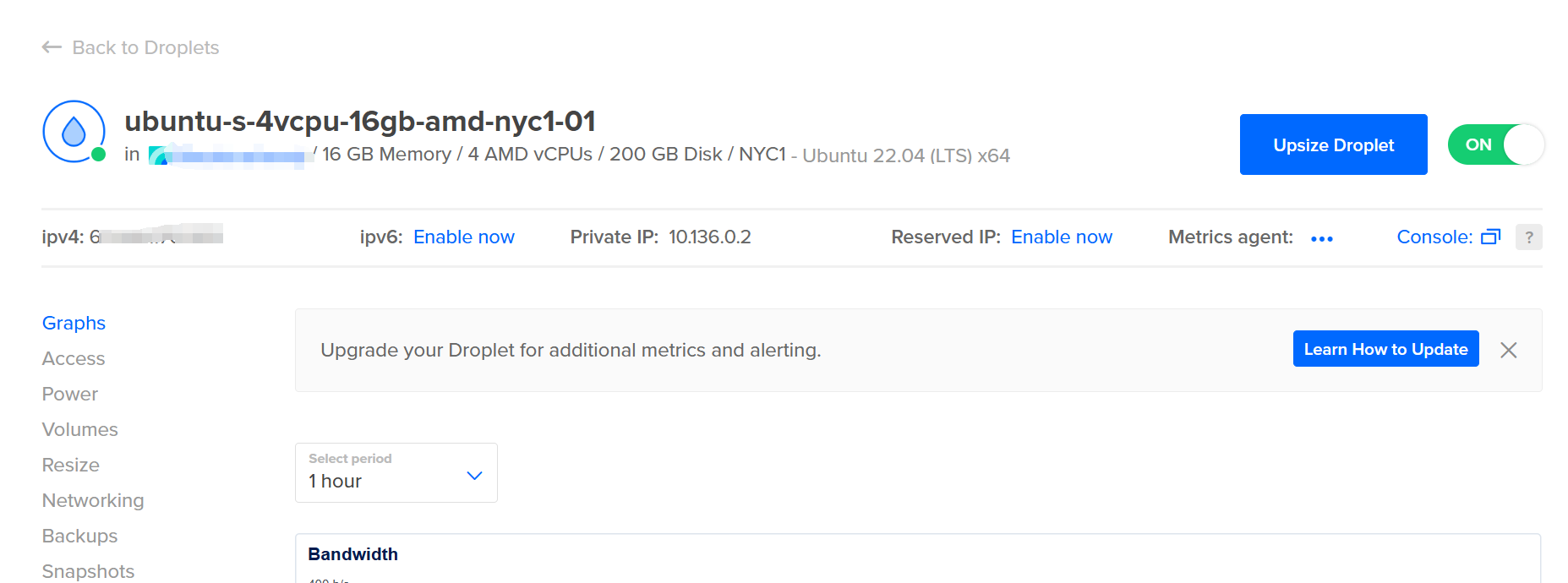
- 直接创建一个Droplets,如下图,系统选Ubuntu 22.04 LTS,类型你可以选基本款,4核16G即可(AMD内核相对便宜些)。
- 申请成功如下图:
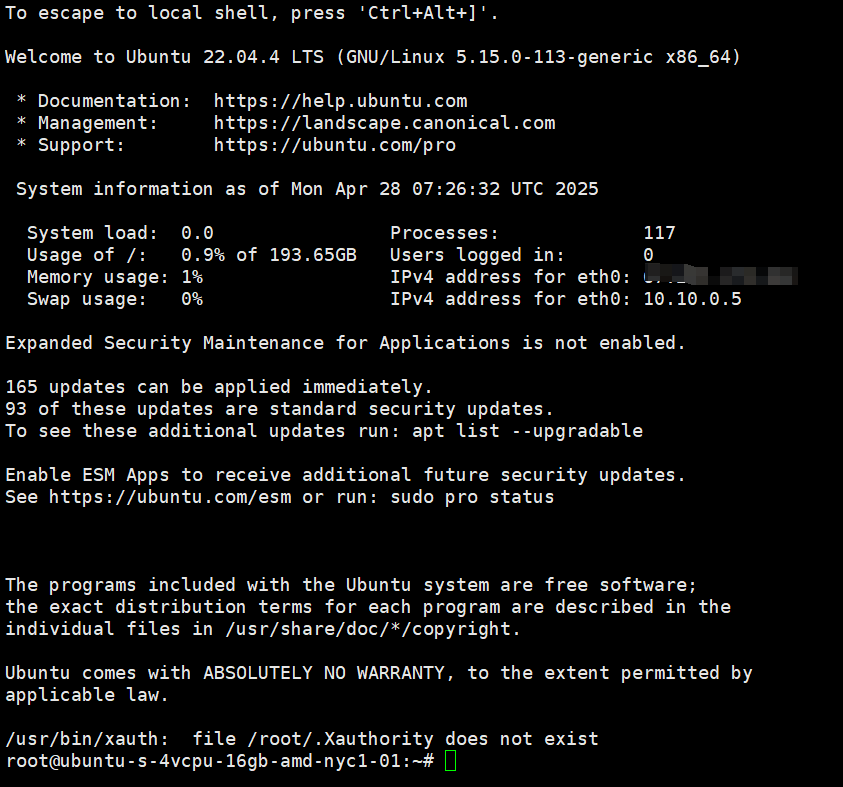
- SSH登录主机
安装
单机模式
- 开始安装
export PUBLICLY_ACCESSIBLE=1 \
  && curl -sSfL https://olares.sh | bash -
其中系统将开始下载镜像并安装Olares。
- 确认域名

- 输入OlaresID
当镜像下载完成。会要求您输入自己的OlaresID
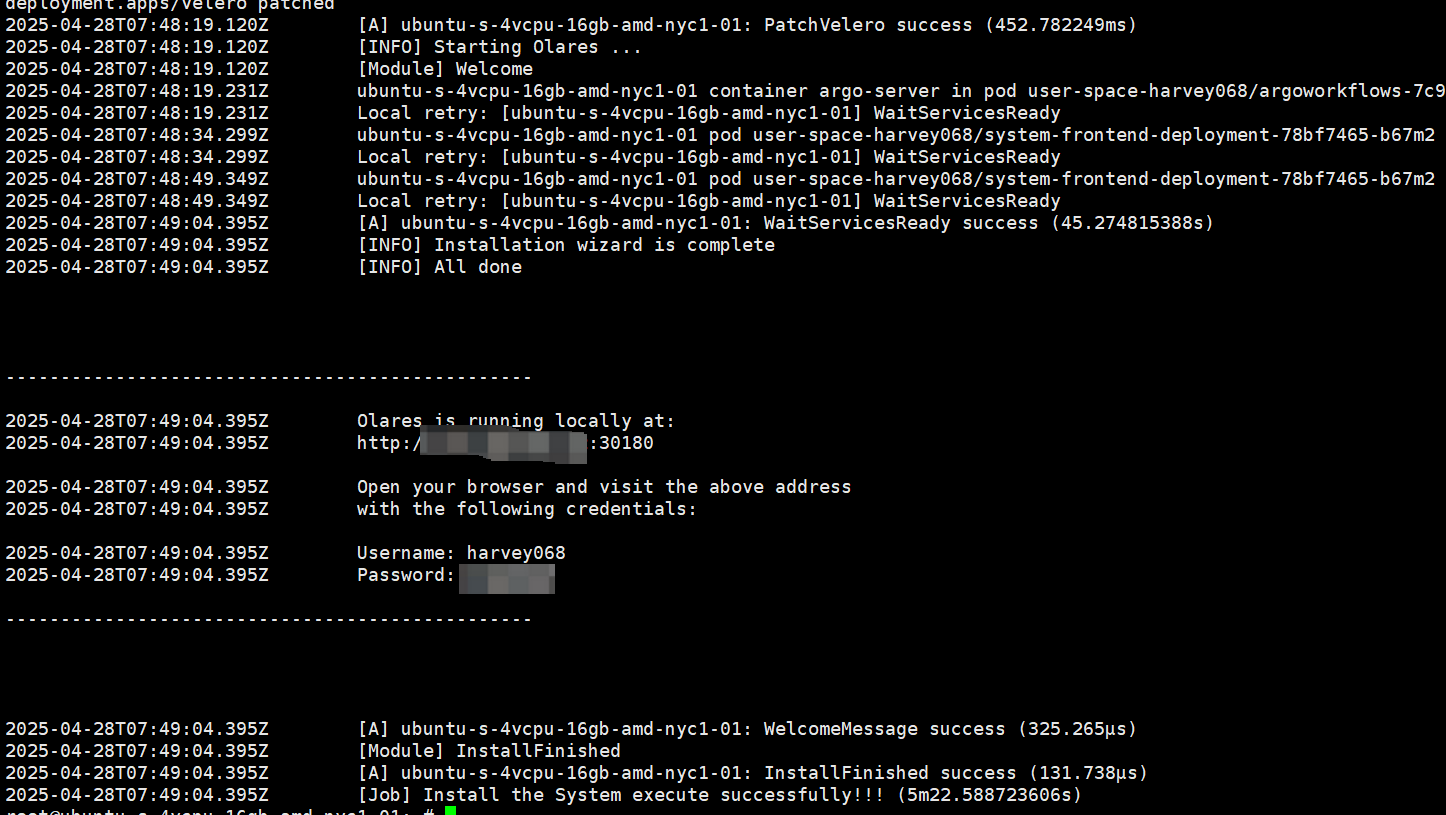
输入后回车即可,系统将继续完成剩下安装步骤,直至显示如下日志时代表安装成功
- 复制公网IP:30180到浏览器,然后按提示完成激活流程。
集群模式
前置条件
- 当前节点与主节点可通过IP互相连通,即两节点需位于同一局域网中且内网互通。
DigitalOcean只要是同一子区域机器,内网默认是互通的(比如都位于NYC1)
-
主节点已安装了1.11.3 / 1.12.0 以上版本的Olares,且安装时启用了JuiceFS(安装命令添加JUICEFS=“1”)。
-
当前节点能通过SSH访问主节点,如:主节点的root用户(或具有sudo权限的用户)已添加了当前节点的SSH公钥,或可通过密码进行SSH认证。
-
仅支持Linux机器加入Olares集群。
安装Master
安装命令与单机模式类型,但需要开启JUICEFS。
执行如下命令:
export PUBLICLY_ACCESSIBLE=1 \
  JUICEFS="1" \
  && curl -sSfL https://olares.sh | bash -
其他流程与单机模式安装类似,正常完成安装。
安装完成后需先激活才能添加Worker。
安装Worker
-
申请一台和Master同区域的机器,配置按需(建议2核4G以上)。
-
登录新申请的Worker主机并生成免密登录密钥。
cd .ssh
ssh-keygen -t rsa -b 4096 -C "olares"
# 回车确认生成密钥对
# 复制id_rsa.pub的内容
-
登录Master主机,将复制的公钥内容添加到.ssh/authorized_keys,这样就完成了Worker对Master的免密登录。
-
测试免密登录,回到Worker机
ssh root@10.136.0.2 #你的Master内网IP。从控制台可以看到
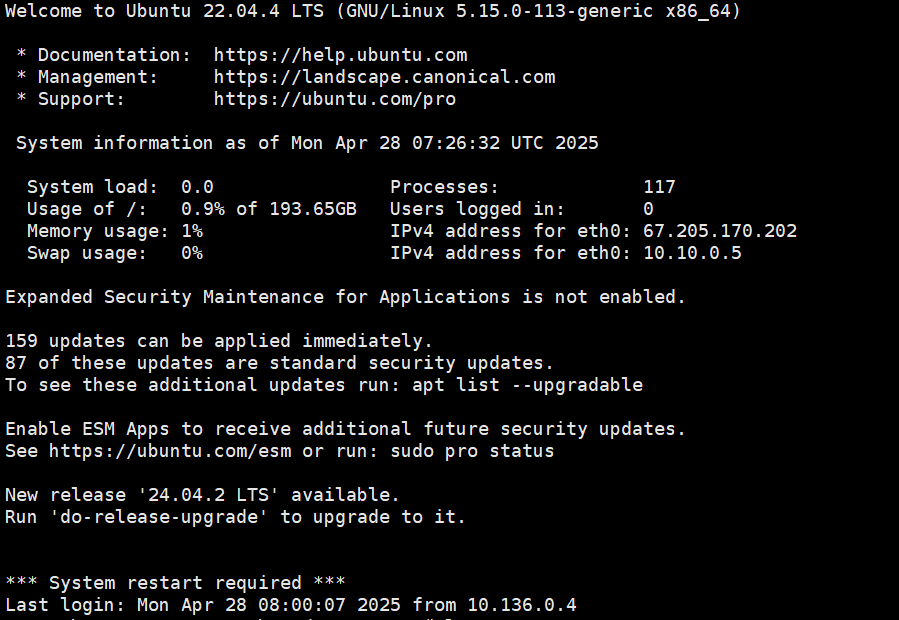
登录成功如下图:
- 回到Worker机,修改并执行以下命令(注意替换MASTER_HOST为你的Master主机内网IP)。
export MASTER_HOST=10.136.0.2 \
  MASTER_SSH_USER=root \
  MASTER_SSH_PRIVATE_KEY_PATH=~/.ssh/id_rsa \
  JUICEFS="1" \
  && curl -sSfL https://joincluster.joinolares.cn | sh
- 验证Worker添加是否成功
sudo kubectl get nodes
当输出结果看到你添加的节点时,代表Worker添加成功
