在本教程中,您将了解如何使用 XYBotV2 绑定个人微信账号,用微信聊天的方式调用Dify里的Agent
1. 安装 XYBotV2
XYBot V2 是一个功能丰富的微信机器人框架,支持多种互动功能和游戏玩法。你可以用它将你在Olares上运行的AI Agent接入到个人微信中
声明
XYBotV2 仅供学习和技术研究使用,请勿用于任何商业或非法行为。您在使用时,应遵守相关法律法规,尊重微信的版权和隐私,不得侵犯微信或其他第三方的合法权益,不得从事任何违法或不道德的行为。
注意
通过XYBotV2接入微信,可能会导致接入的微信账号被封禁。因此,不建议用日常使用的微信账号接入XYBot,请您自行注意相关行为风险。高风险的行为包括但不限于:
- 微信账号未实名认证
- 微信账号注册时间短或缺少使用记录
- 在新设备登陆
- 短时间内大量加入群聊,添加/被添加好友
- 短时间内发送大量消息
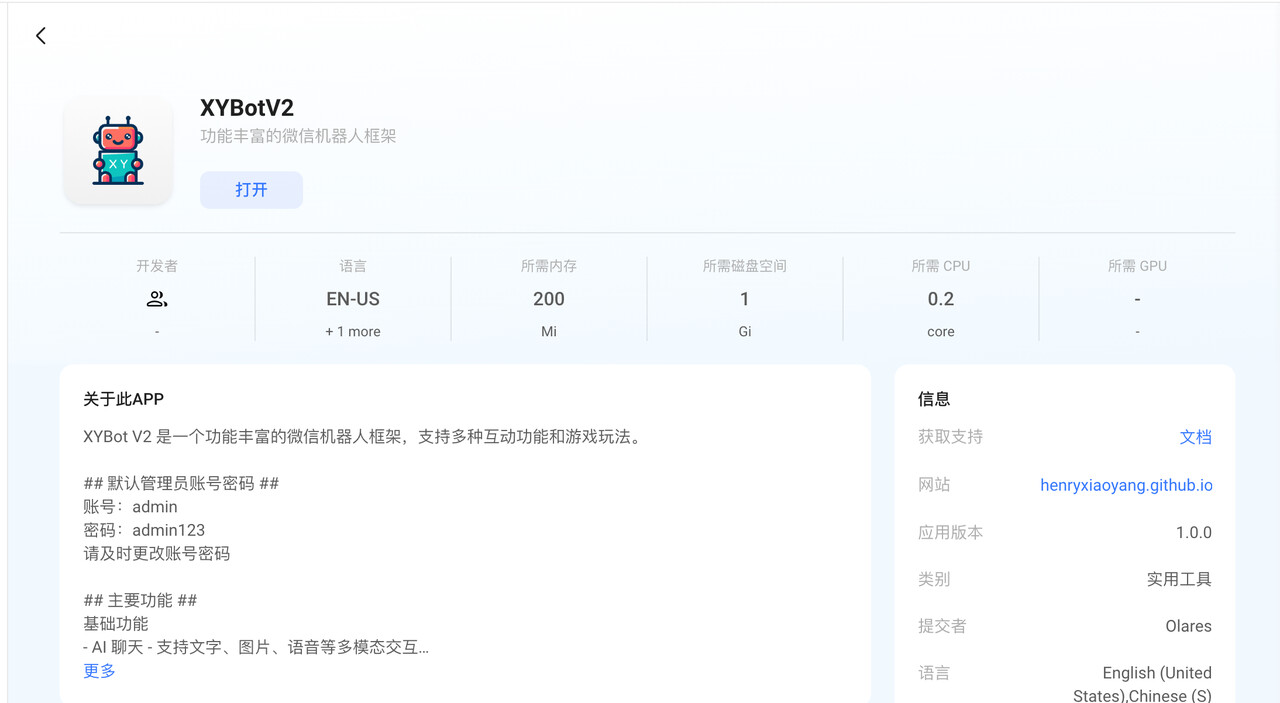
打开应用商店,一键安装 XYBotV2。
2. 配置 XYBotV2
-
打开XYBotV2,输入默认的管理后台账户
Admin,密码Admin123 -
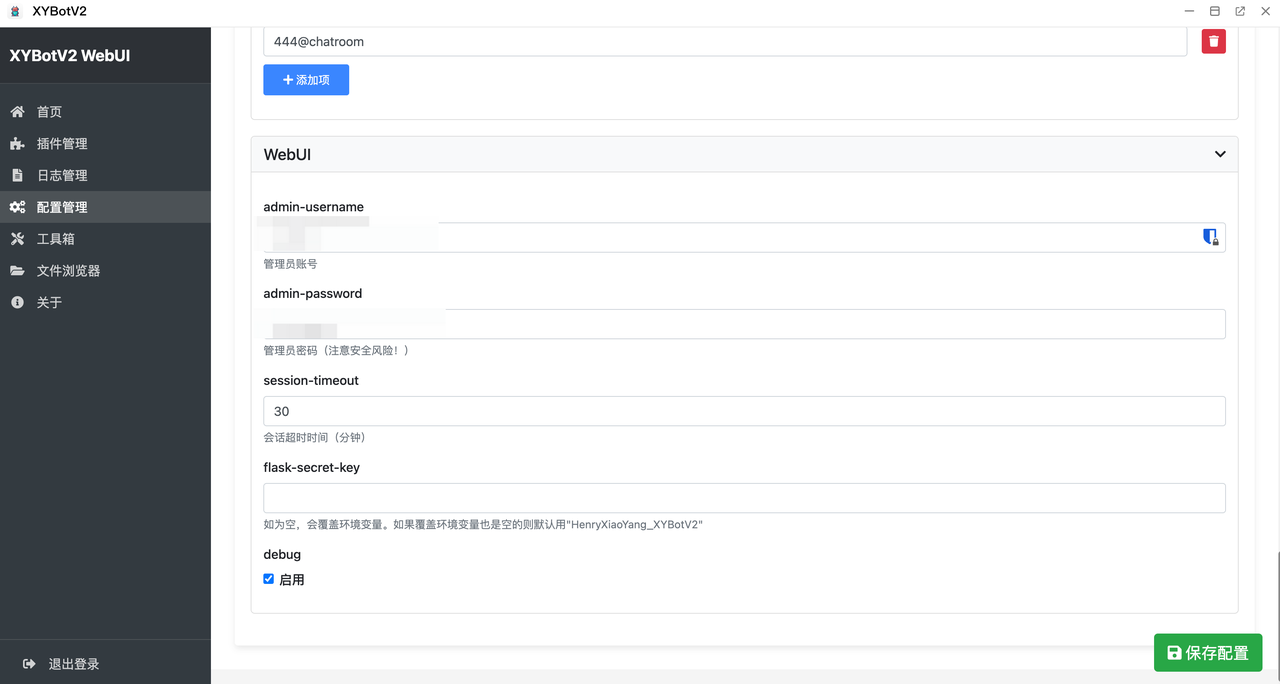
进入配置管理 > WebUI,修改管理员账号和密码
-
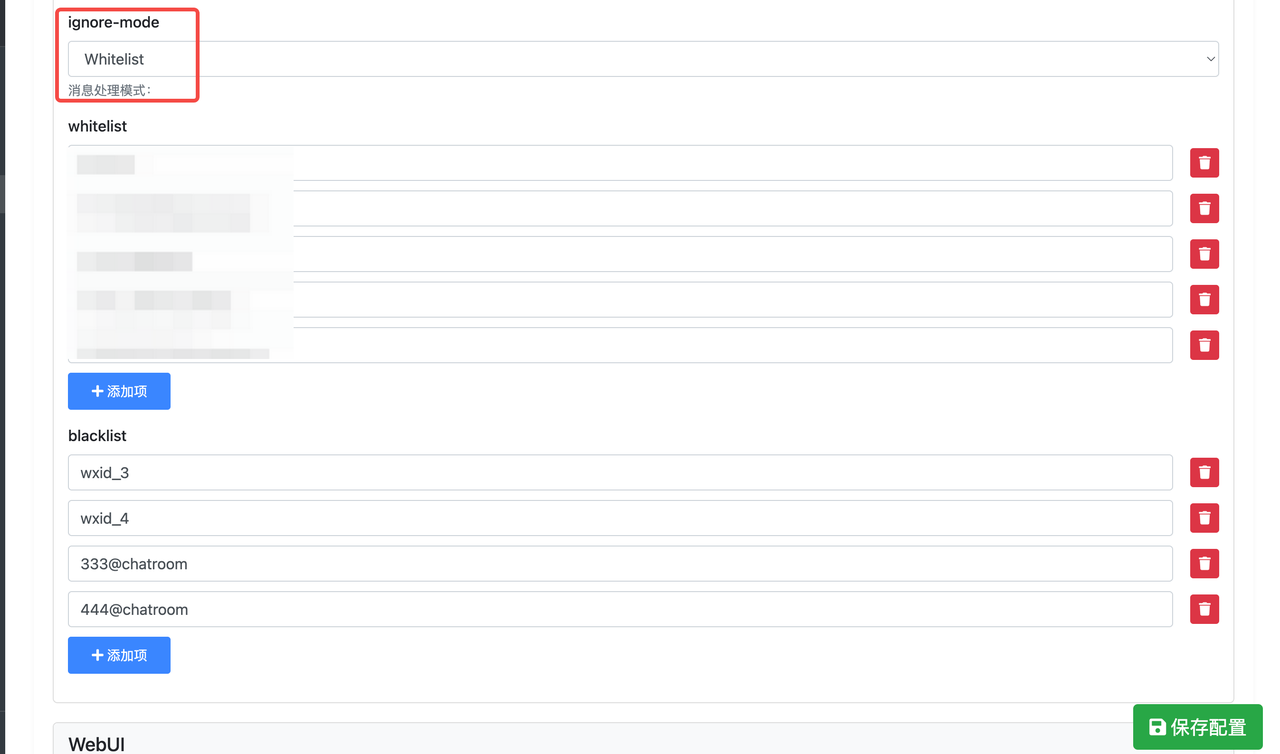
调试阶段建议使用白名单模式,以免机器人被误触发。您可以在白名单中添加允许触发机器人的微信用户id和群聊id,机器人只会响应白名单里的微信用户和微信群中的私聊或@
3. 绑定微信账号
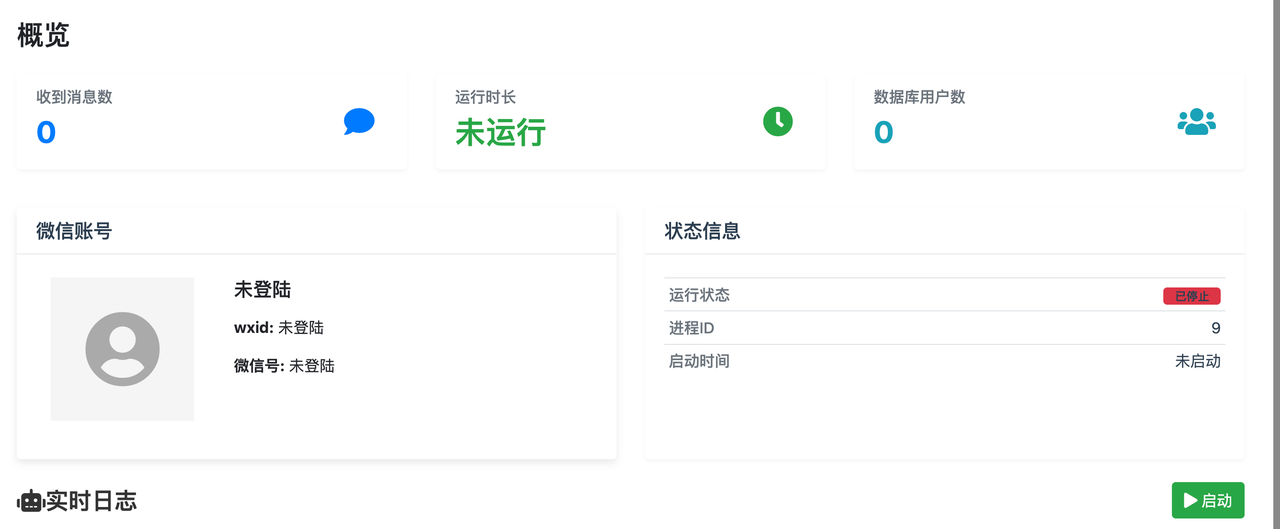
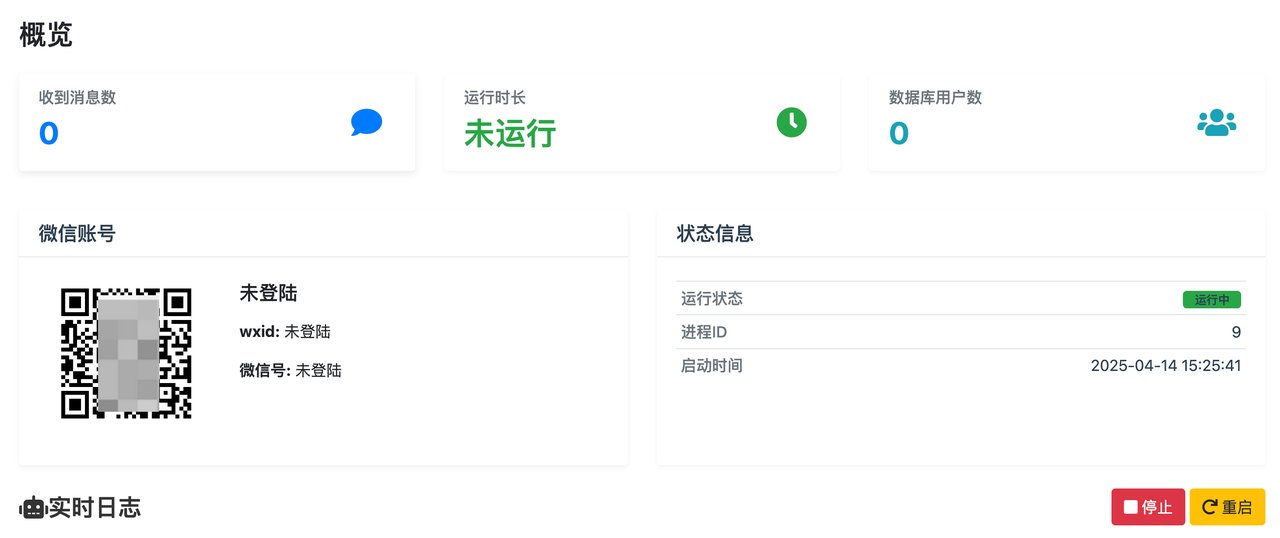
回到首页,点击右下角的启动按钮。程序运行完毕后,会在微信账号处生成二维码,用需要绑定的机器人的微信账号扫码登录。
注意
为了账号安全,您在首次登录成功后无法立即使用XYBotV2,需挂机4小时以上才能使用。
4. 重启XYBotV2
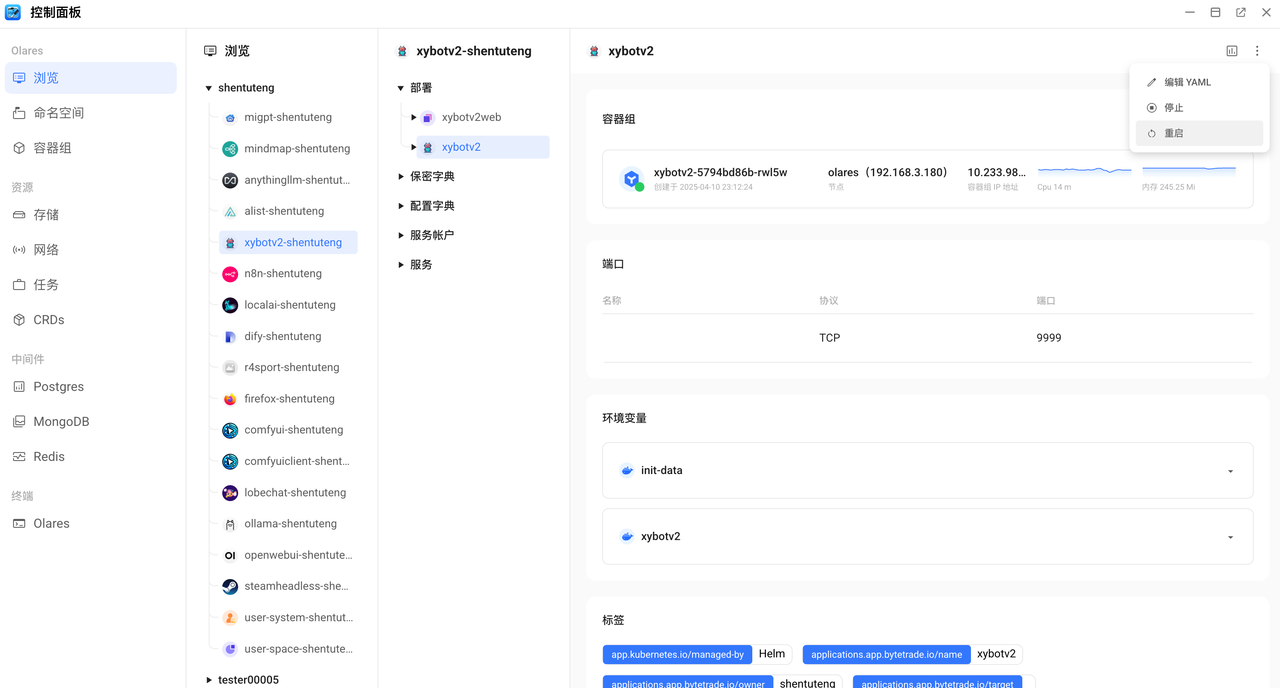
XYBotV2的一些配置设置需要重启容器后才能生效,因此我们修改完管理员账号密码等配置并绑定完微信账号后,需要先重启下XYBotV2。
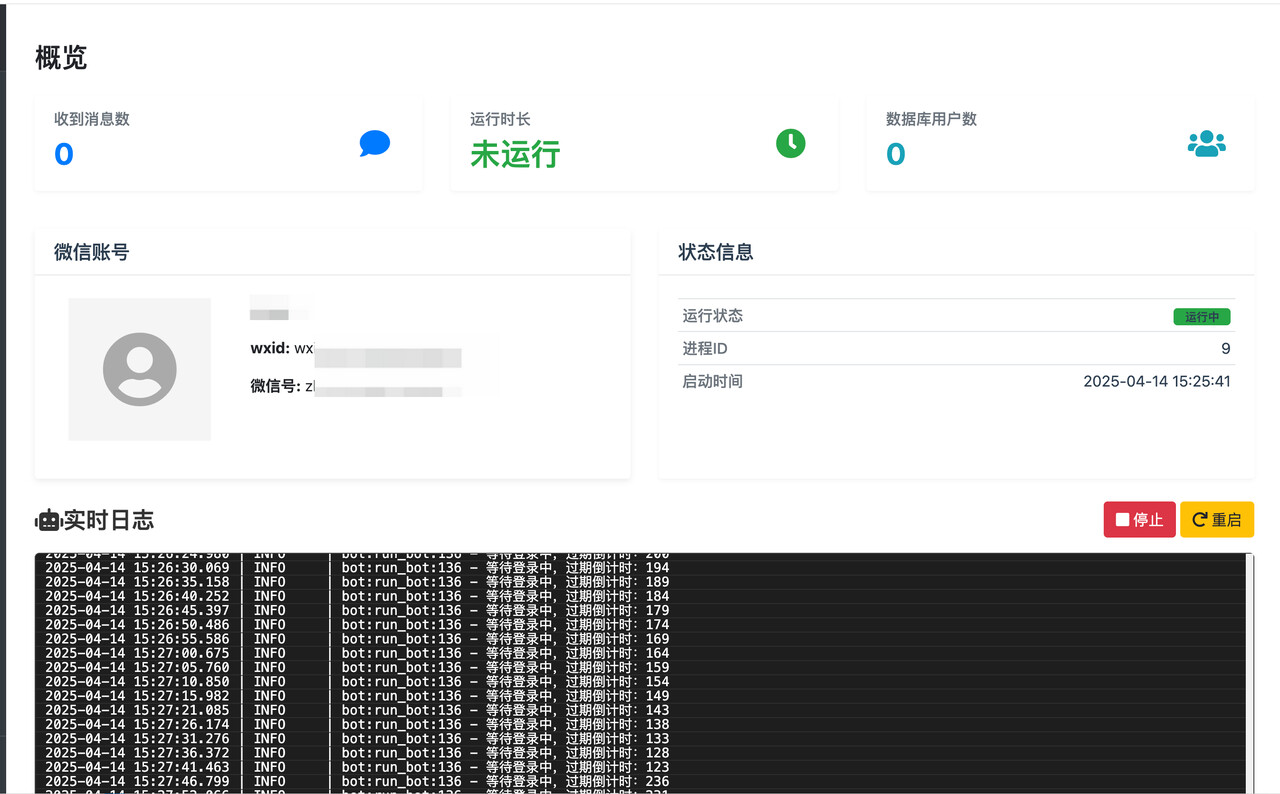
- 首先,停止目前登录的微信账号。
- 打开 控制面板,找到XYBotV2,选择重启容器。
- 等待容器重启完成后,再次打开XYBotV2。此时您可以用新设置的密码登录管理后台了。
5. 配置Dify Agent
-
打开应用商店,一键安装Dify,并注册账号。详细流程参见在 Olares 上安装和使用 Dify 共享版
-
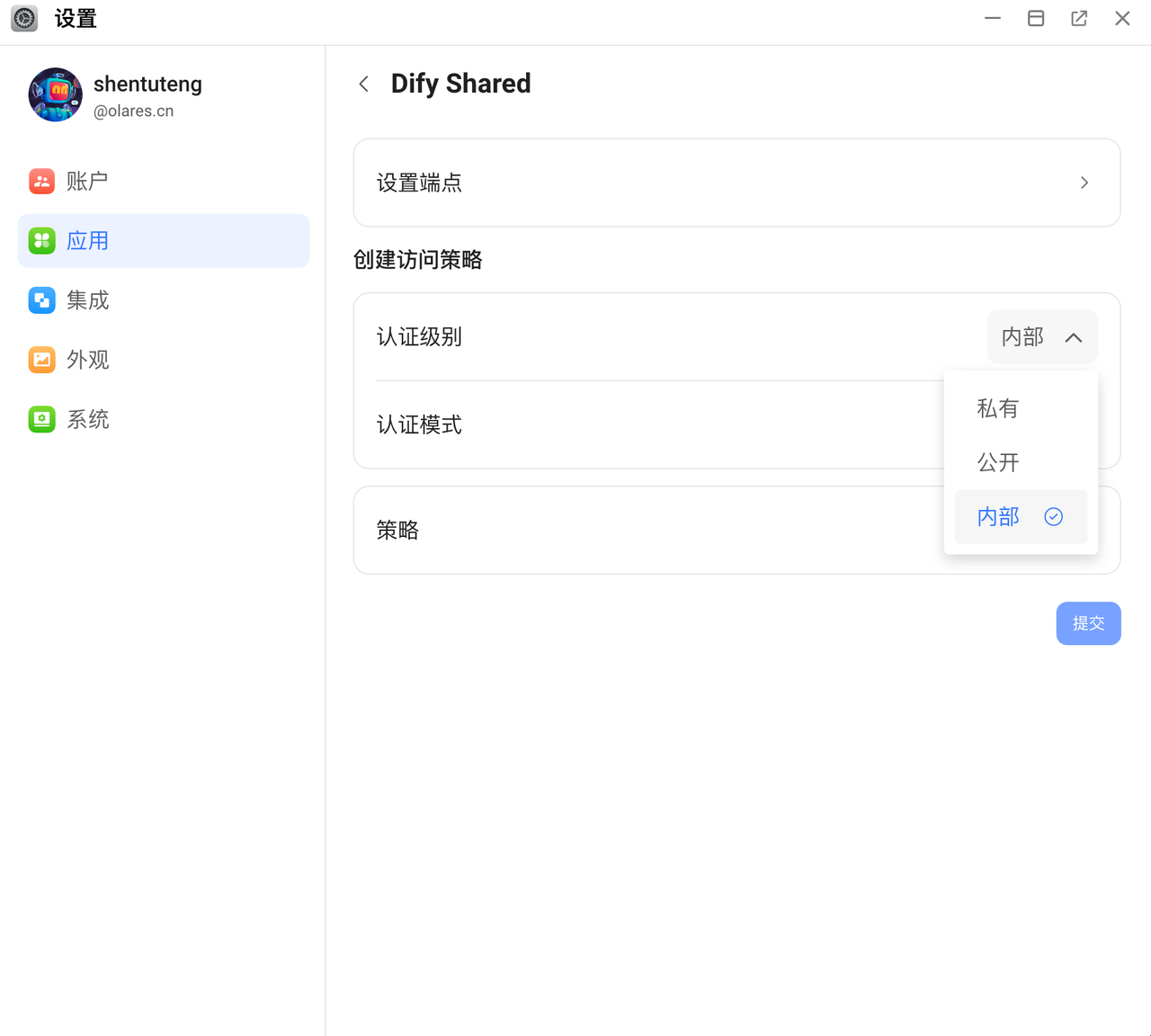
修改Dify的入口认证级别。打开设置 > 应用 > Dify Shared,点击入口,将认证级别改为内部
-
创建Dify应用。您可以使用自己搭建的任意 Dify 应用接入 XYBotV2 机器人。您也可以导入 XYBotV2 提供的模版DSL快速开始。
- XYBotV2 Dify模版:XYBotV2/XYBot_Dify_Template.yml at main · HenryXiaoYang/XYBotV2 · GitHub
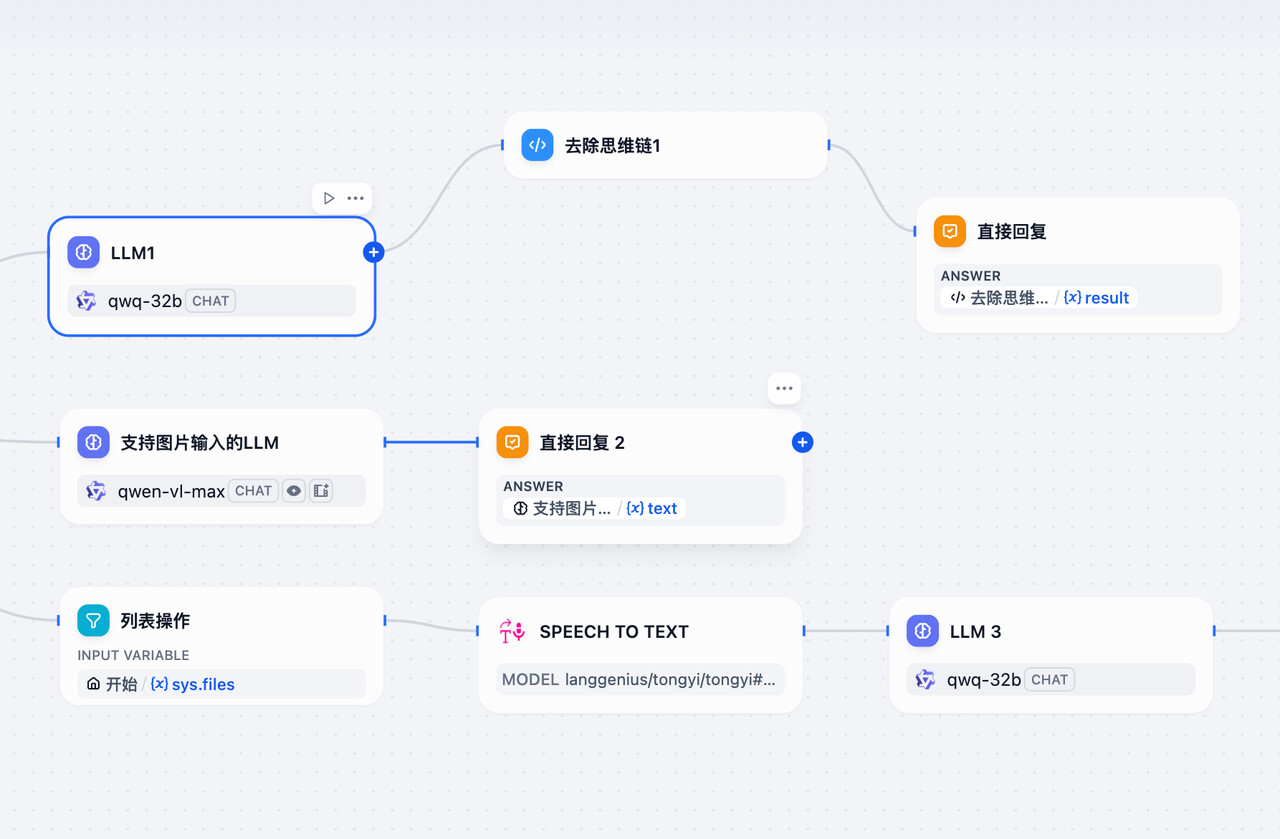
如果你计划使用Deepseek R1, Qwq等推理模型作为Agent的LLM,可以使用以下模版。该模版在XYBotV2模版的基础上,额外添加了去除思维链的节点,以避免在对话中输出<think></think>之间的内容。
XYBot_reasoner.yml (17.3 KB)
- XYBotV2 Dify模版:XYBotV2/XYBot_Dify_Template.yml at main · HenryXiaoYang/XYBotV2 · GitHub
-
安装所需插件
- 在导入模版时,Dify可能会提示您安装或升级部分插件。如果安装插件遇到问题,您可以参照在 Olares 上安装和使用 Dify 共享版 中的相关部分,手动安装插件。
-
设置所需的模型。
-
在标准的XYBotV2模版中,您至少需要配置4类模型。
-
用于文字生成的主LLM模型,如qwq-32b, deepseek-r1等等
-
用于图像理解的,支持vision的多模态LLM模型,如qwen-vl-max,gemma3, llava等
-
用于语音转文字的STT模型,如whisper,paraformer等
-
用于文字转语音等TTS模型,如volcengine-tts等
-
-
-
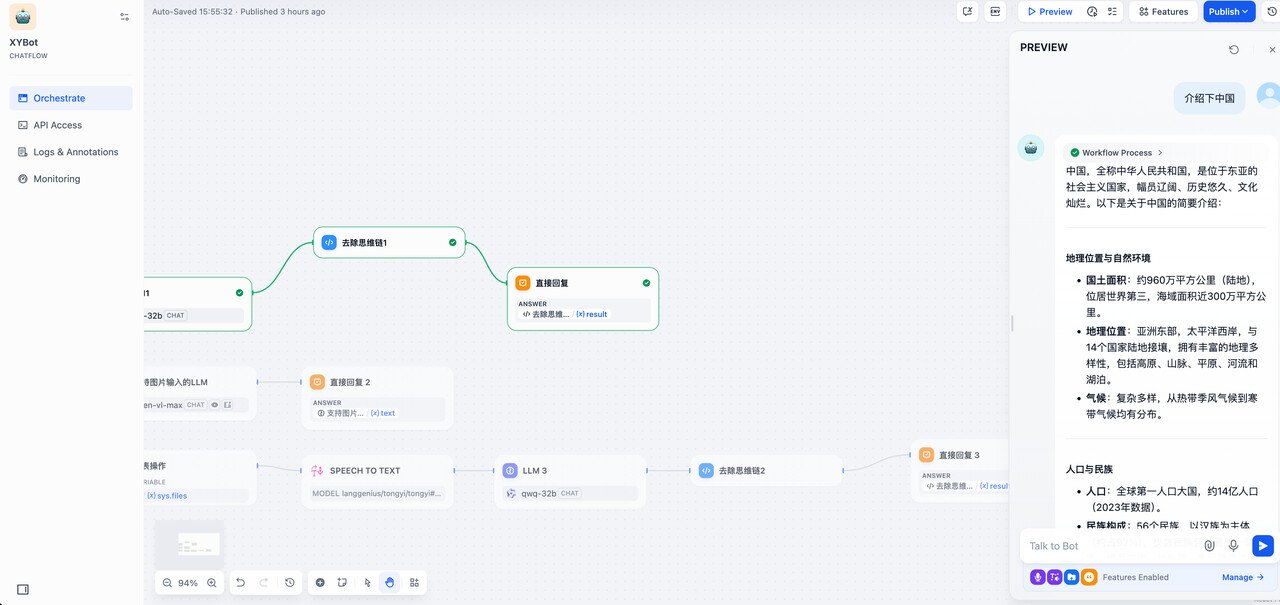
发布应用。
- 完成模型配置,并在preview中测试完成后,点击右上角Publish发布应用。
- 完成模型配置,并在preview中测试完成后,点击右上角Publish发布应用。
-
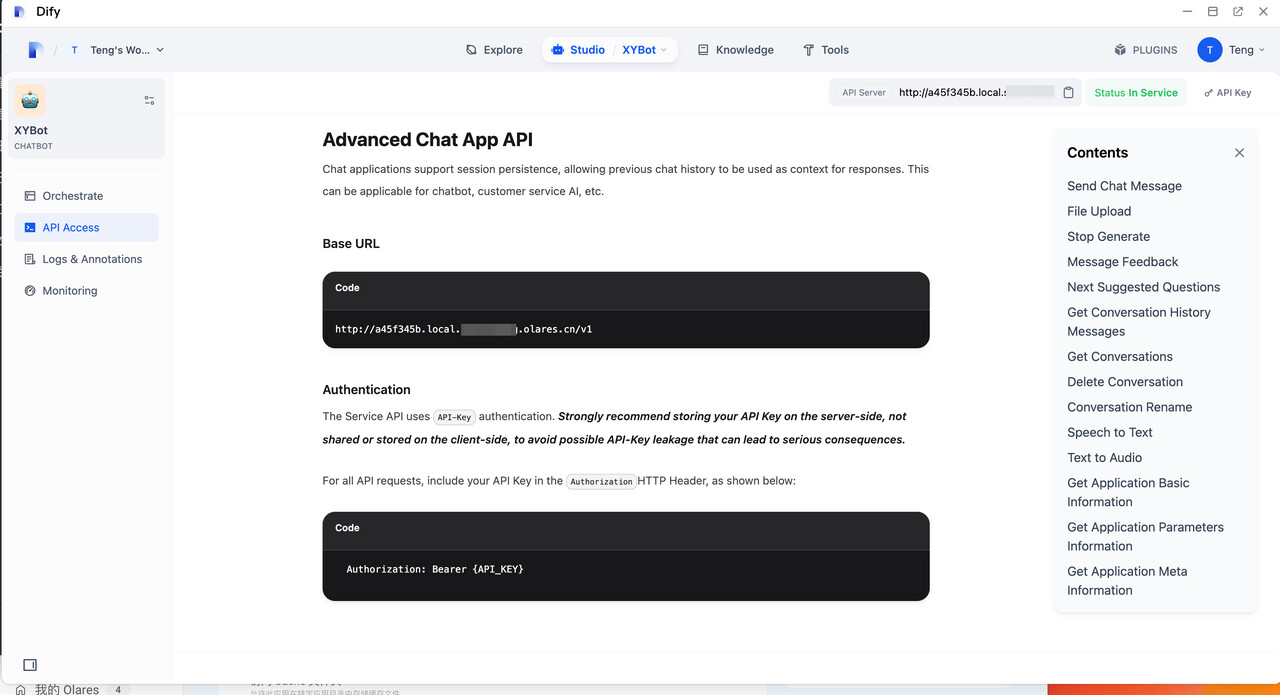
获取Dify的Base URL 和 API-Key。
- 点击右侧API Access。找到Dify的Base URL,注意这里页面上默认的地址是
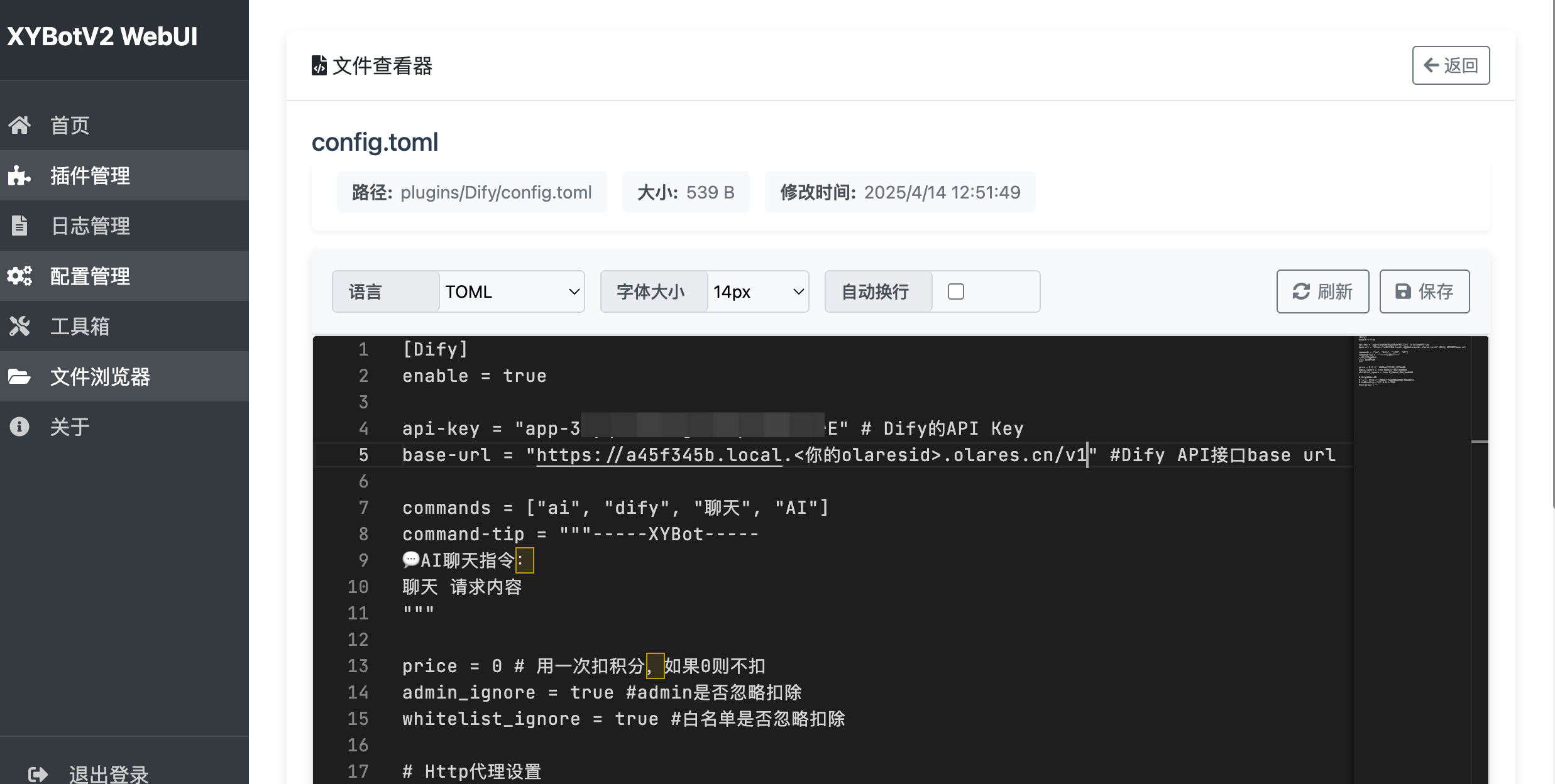
HTTP协议的,但实际上Base URL应该是https://a45f345b.local.<你的olaresid>.olares.cn/v1
- 生成API-Key。点击右侧的API-Key按钮,在弹窗中选择创建一个Secret Key。复制这个API-Key,一会需要将它配置到 XYBotV2 中
- 点击右侧API Access。找到Dify的Base URL,注意这里页面上默认的地址是
6. 在XYBotV2中配置Dify
-
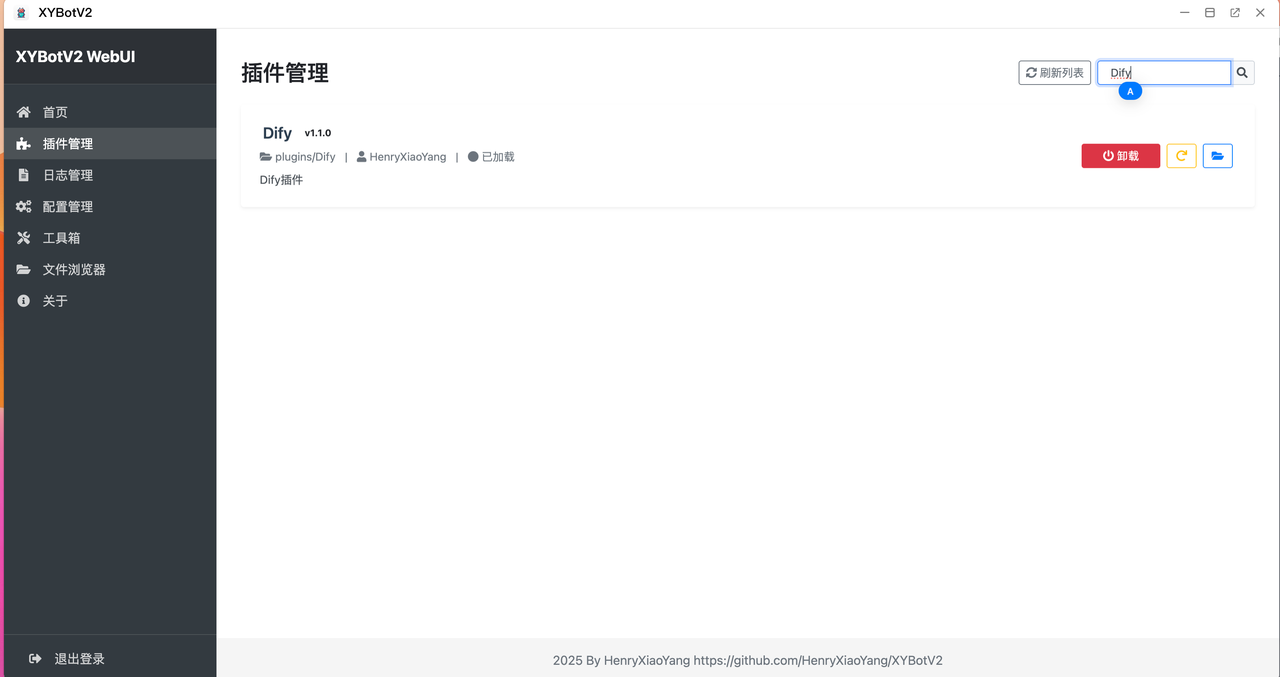
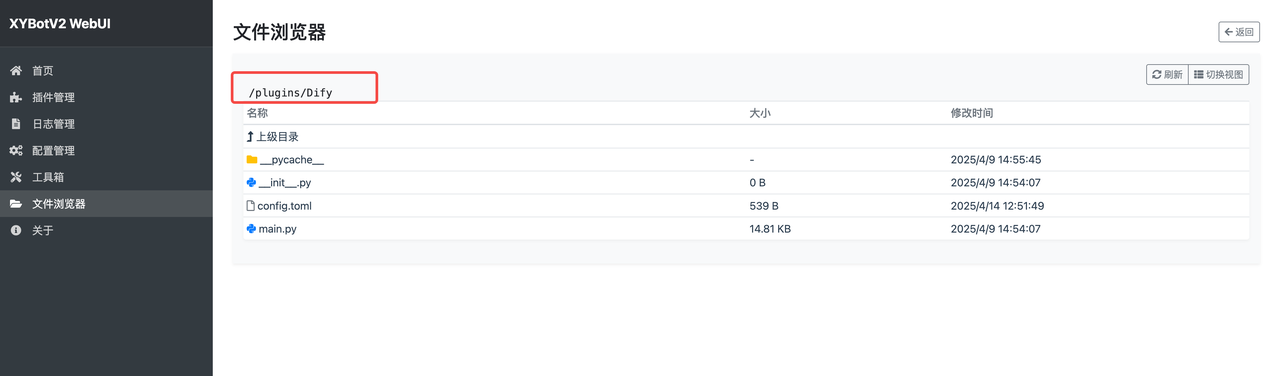
打开 XYBotV2 ,进入插件管理,搜索 Dify 插件。点击右侧文件夹按钮打开插件目录,页面会自动跳转到插件对应的文件夹
- 如果页面没有正确跳转,您也可以手动进入文件浏览器。在右侧文件列表中找到
/plugins/Dify目录
- 如果页面没有正确跳转,您也可以手动进入文件浏览器。在右侧文件列表中找到
-
添加Dify信息
打开config.toml文件,将步骤4中获取的Dify Base URL 和 API-Key 填入配置文件中。点击保存,然后在插件管理页重启Dify插件。
7. 重新启动XYBotV2
-
现在所有配置均已完成,您可以正式启动您的 XYBotV2 了。
-
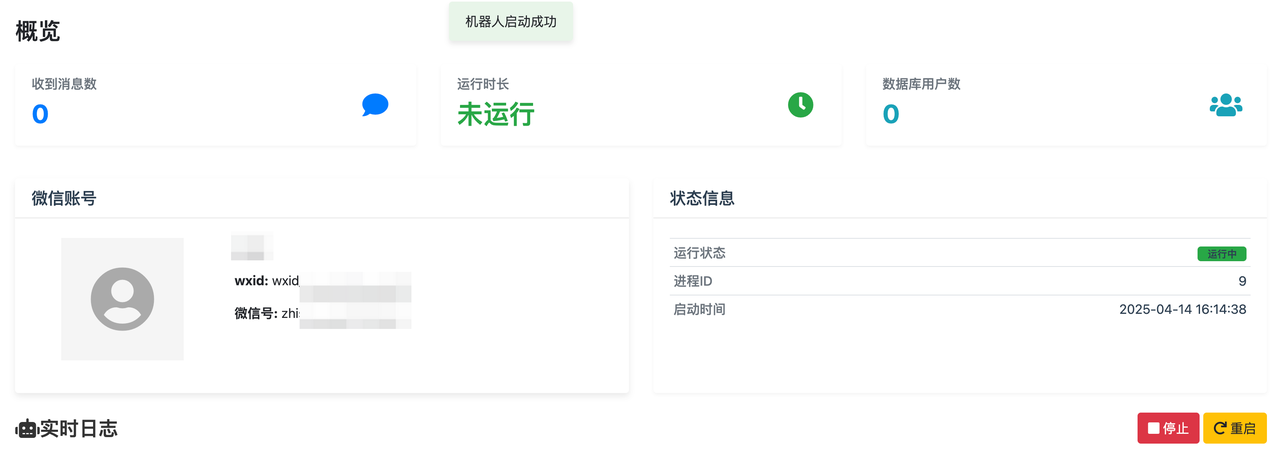
返回首页,点击右下角启动按钮。此时应该会自动登录之前步骤2绑定的微信账号。
注意
如果触发账户风控(上次登录间隔较久,更换ip等)的话,微信可能会提示您要在手机上点击确认登录。及时点击授权登录即可。 -
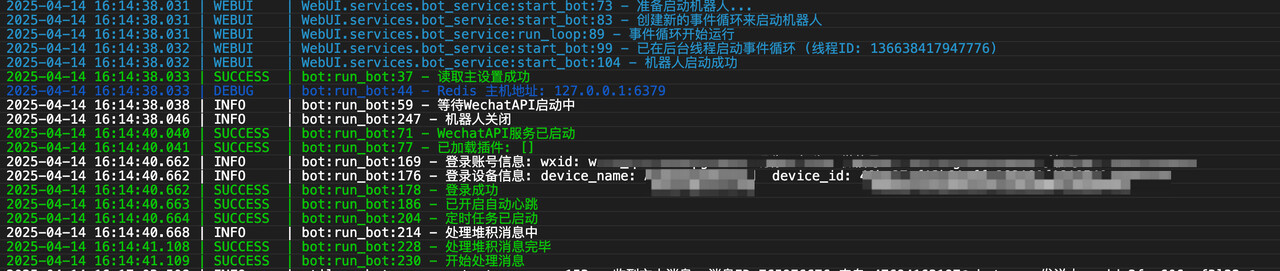
当你看到“开始处理消息”的日志提示时,表明机器人已经准备就绪了。
8. 使用XYBotV2
-
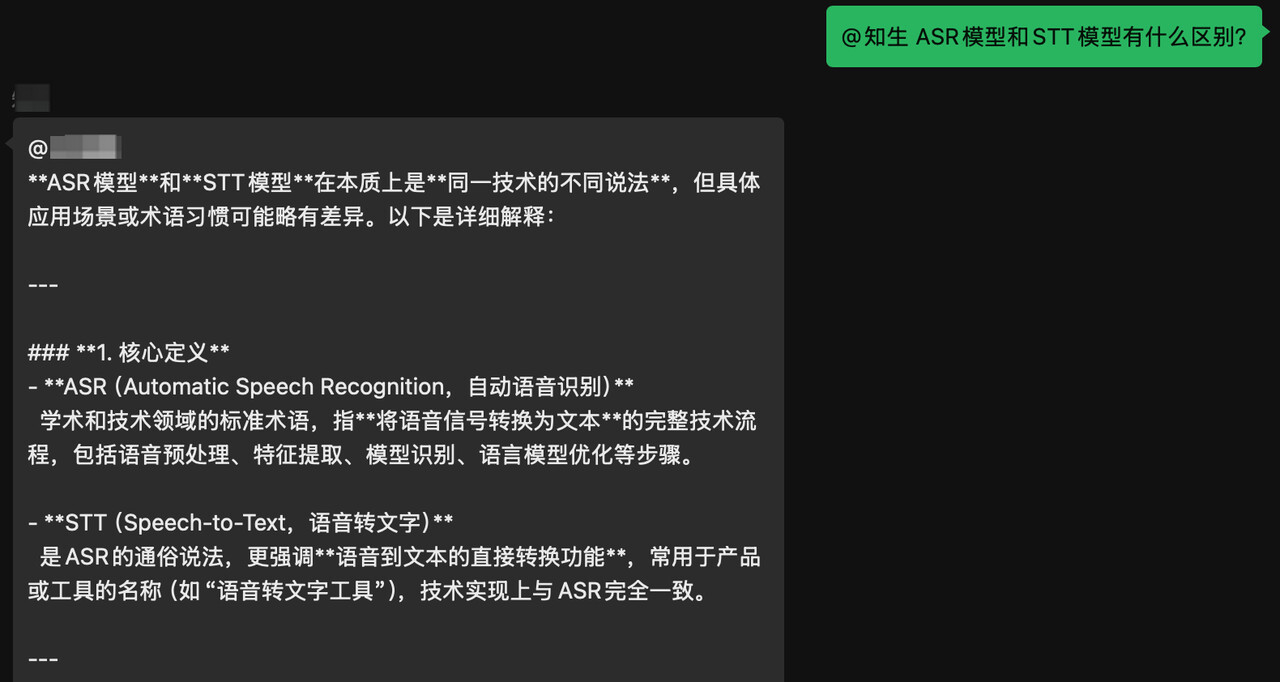
您可以添加 XYBotV2 机器人并通过私聊进行互动,也可以在微信群中@ XYBotV2 账号进行互动。
-
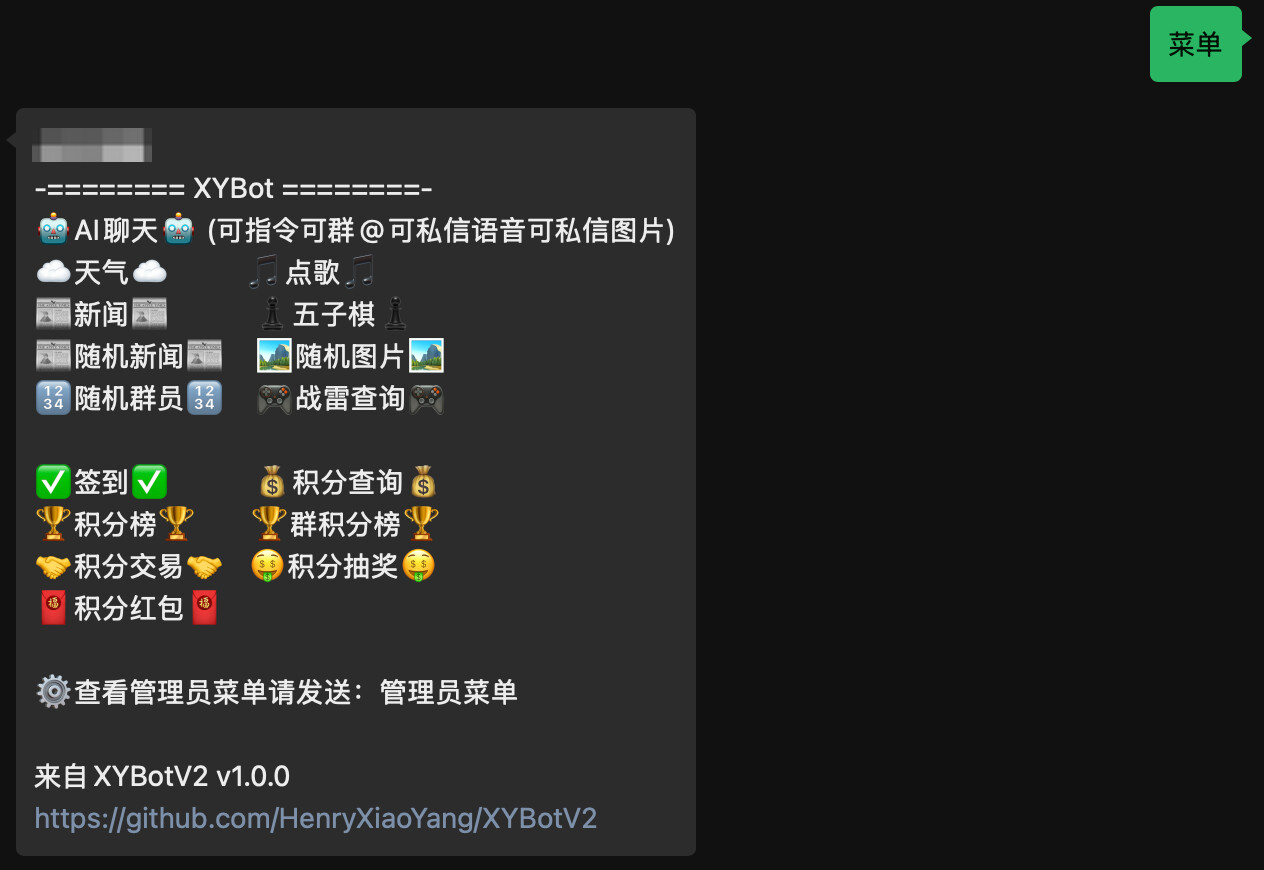
你可以使用XYBot的特殊指令来使用XYBotV2的插件功能。具体支持的特殊指令可以输入“菜单”命令查看。
-
如果未匹配到特殊指令,XYBotV2会默认调用Dify Agent进行回复。您也可以使用 "Dify"或"聊天"命令指定使用Dify Agent进行回复。
-
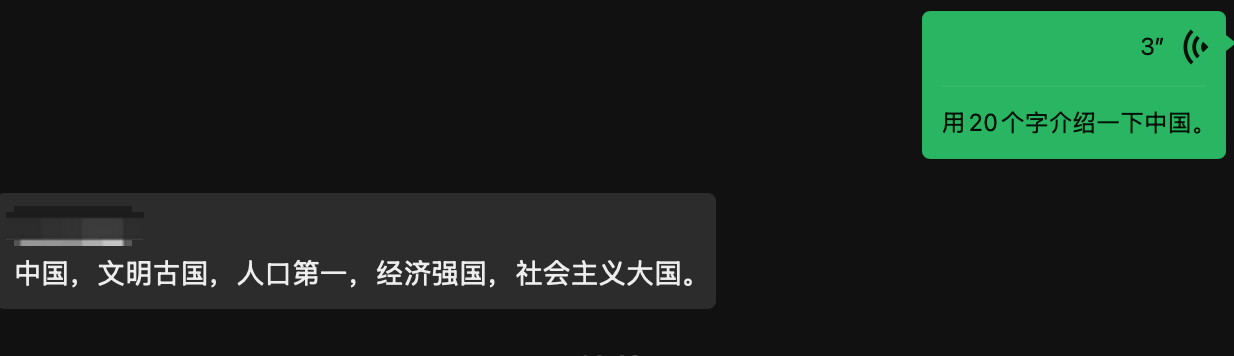
默认的Dify插件不支持群聊中使用图片或语言输入。只有私聊机器人时才能使用Agent的多模态能力。
9. 退出/解绑微信账号
-
如果您想要暂时停用XYBotV2,您只需在首页上点击停止即可
-
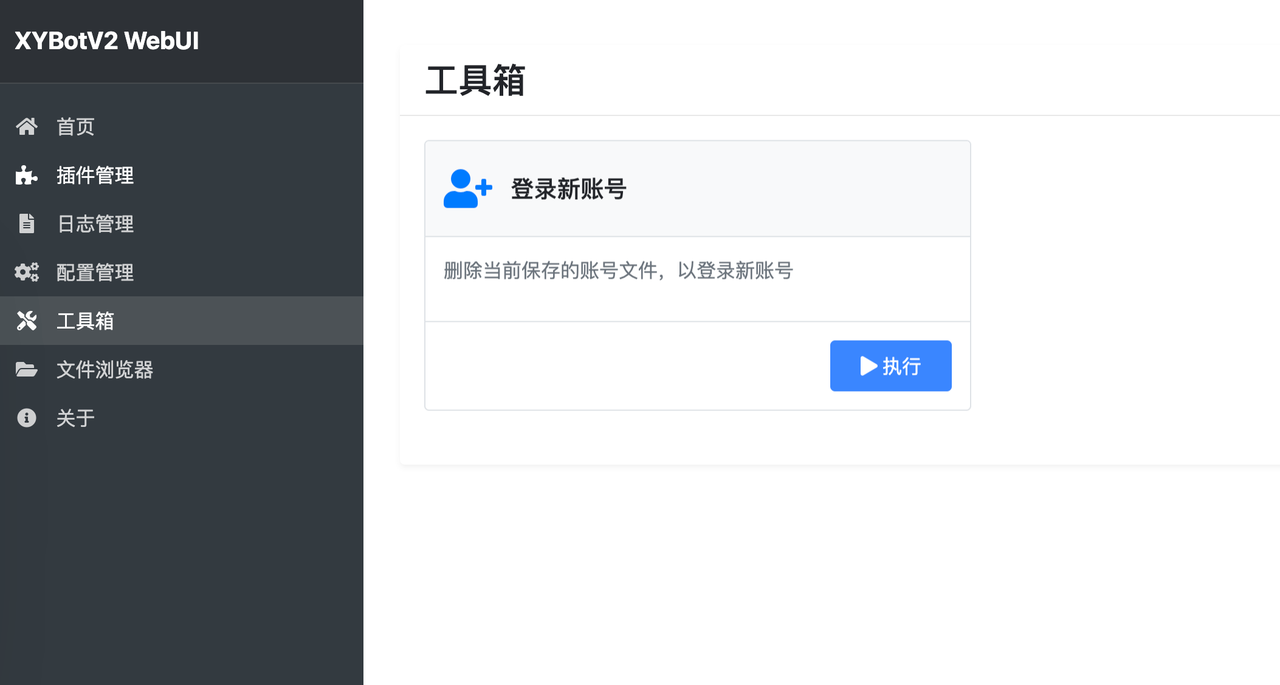
如果您想要彻底解绑微信账号,可以进入工具箱,选择登录新账号。点击执行后,XYBotV2会清空原账号所有信息,并重新生成一个模拟Android Pad客户端用来绑定新账号。
注意
一旦解绑后,即使重新绑定原账号,也需要等待4小时的风控。