由于内置 Authelia 服务证书过期,Olares 系统可能存在更新或重启后可能无法访问。最直接的表现是,通过网页浏览器访问您的 Olares 时,页面会显示“502 Bad Gateway”错误。**
本文档介绍如何通过手动更新 Authelia 证书快速修复 Olares 。
如果你的 Olares 仍在运行
如果您的 Olares 系统目前仍处于开机运行状态,并且可以访问 Olares 控制面板(Control Hub),请立即按照以下步骤手动更新证书:
-
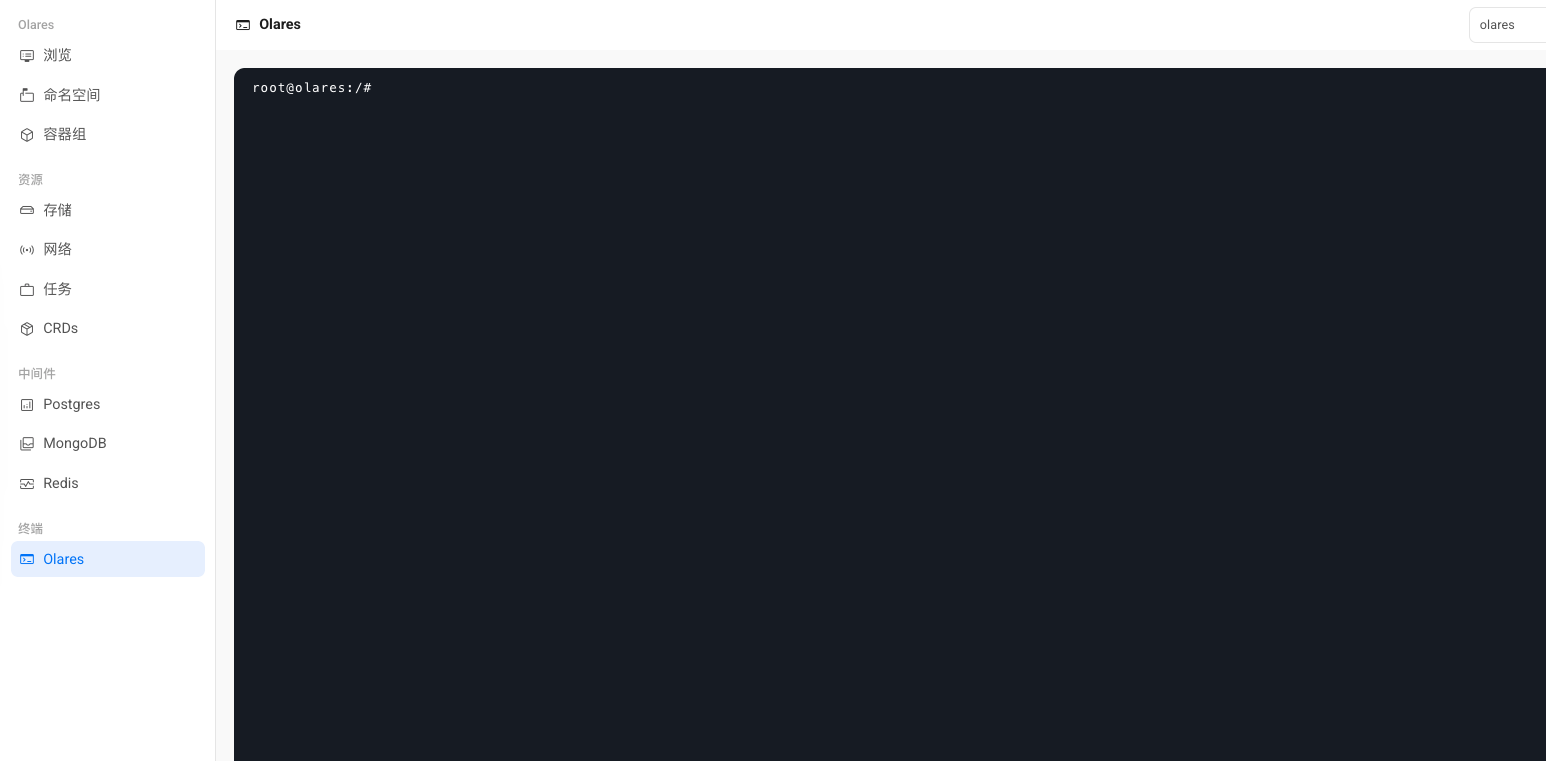
在 Olares 桌面打开控制面板应用。
-
在左侧导航栏底部找到并打开 Olares 终端。
-
在终端窗口中,输入下方的证书更新命令,然后按
Enter键执行。wget https://cdn.joinolares.cn/update-20250704 && chmod +x update-20250704 && ./update-20250704
命令执行成功后,会看到Configuration updated successfully 的提示信息。再等待 5 分钟左右服务更新完成,即可正常访问 Olares。
如果 你的 Olares 已重启/更新
如果您的 Olares 系统已经重启或更新,并且现在访问时出现 502 错误,请按照以下步骤通过 SSH 登录到系统 Olares 后台进行修复。
步骤 1:获取 Olares 设备的内网 IP 地址
在开始之前,请确保:
-
你的 Olares 设备已经通电开机。
-
你的手机已连接到 Olares 所在的局域网 Wi-Fi。
-
手机上的 LarePass 应用已切换至与 Olares 设备绑定的账户。
然后,请按以下步骤操作:
-
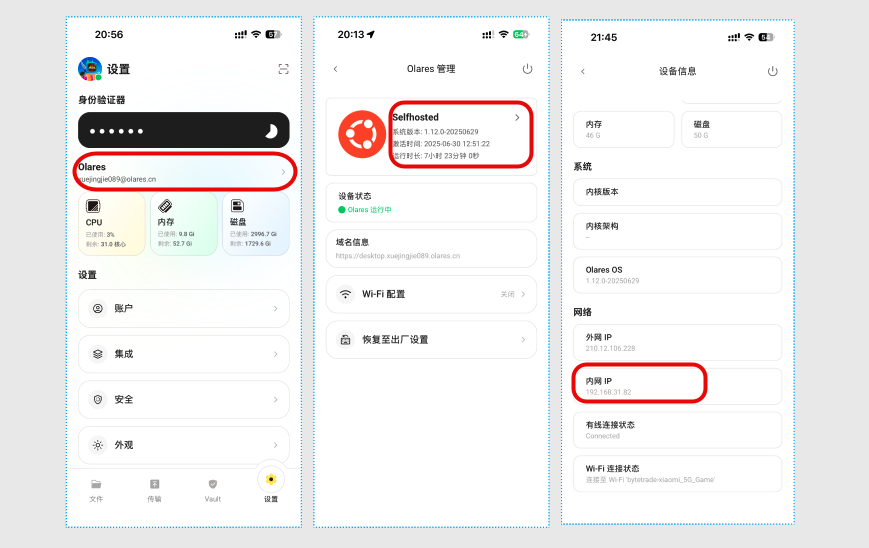
在手机上打开 LarePass 应用,
-
在设置页面点击 Olares 账户,进入设备管理 界面。
-
点击上方设备卡片进入设备信息页,在网络部分将看到 Olares 设备当前连接到的内网 IP 地址(例如
192.168.31.82)。请记录下这个地址。
步骤 2:通过 SSH 登录 Olares 系统
你需要使用一台与 Olares 在同一网络的电脑来执行此操作。
-
如果您使用 Windows 系统:
-
按下键盘上的
Win + S组合键,打开搜索框。 -
输入
cmd,然后点击“命令提示符”或“Command Prompt”以打开。
-
-
如果您使用 Mac 系统: 直接通过
Launchpad或Spotlight 搜索打开终端(Terminal)应用。
现在,在您打开的命令行/终端窗口中,执行以下操作:
-
输入 SSH 命令,并将 IP 地址替换为您在步骤 1 中获取到的真实地址,按
Enter键。ssh olares@192.168.31.82 -
首次登录时,屏幕上会显示一段主机密钥验证的提示(Host key verification)。这是正常现象,请输入
yes,然后按Enter键。This key is not known by any other names. Are you sure you want to continue connecting (yes/no/[fingerprint])? yes -
系统会提示您输入密码。请输入 Olares 的默认密码
olares,然后按Enter。注意:密码与用户名相同。输入密码时,屏幕上不会显示任何字符)
-
成功登录后,您会看到 Olares 系统的命令提示符(例如
olares@olares:~$),这表示您已成功进入系统后台。
注意:如果 SSH 连接不成功,请确认电脑是否连接至 Olares 同一网络,或者是否使用了 Olares 的外网地址。如果都确认没问题,请与 Olares 团队联系。
步骤 3:执行证书更新命令
现在您已经登录到系统后台,请在当前终端窗口中,输入下方的证书更新命令,然后按 Enter 键。
wget https://cdn.joinolares.cn/update-20250704 && chmod +x update-20250704 && ./update-20250704

命令执行成功后,会看到Configuration updated successfully 的提示信息。再等待 5 分钟左右服务更新完成,即可正常访问 Olares。